Studio起動時のパスワード認証
Studioを利用する人に共通のパスワードを設定できます。初期設定は認証なしです。ホーム画面の「プリファレンス」→「Studio起動時のパスワード認証」から設定します。
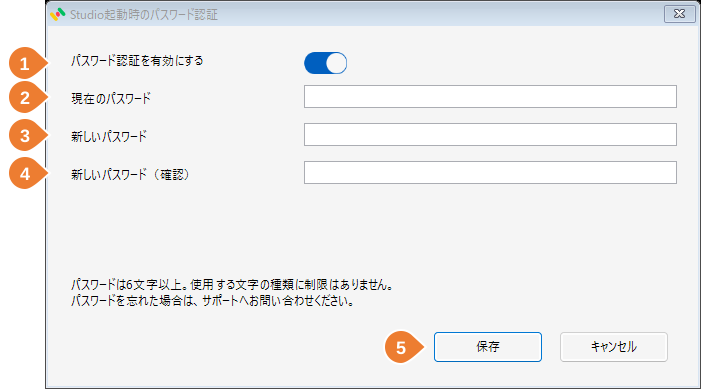
| No | 項目 | 説明 |
|---|---|---|
| 1 | パスワード認証を有効にする | スイッチで切り替えます。青色はON、灰色はOFFです。「保存」で反映します。 |
| 2 | 現在のパスワード | 認証が有効な場合に表示します。変更・無効化の際に入力します。 |
| 3 | 新しいパスワード | 有効化・パスワード変更時に入力します。 |
| 4 | 新しいパスワード(確認) | 同じ新しいパスワードをもう一度入力します。 |
| 5 | 保存 | 入力を検証し、認証設定を保存します。 |
認証を有効にする
- 「パスワード認証を有効にする」のスイッチをONにします。
- 新しいパスワードを確認用と合わせて2回入力し、「保存」をクリックします。
- 次回からStudioを起動するときに、このパスワードを入力します。
パスワードは6文字以上で設定します。文字の種類に制限はなく、日本語・記号・スペースも使用できます。大文字と小文字、先頭・末尾のスペースは区別します。
パスワードを変更する・認証を無効にする
| 操作 | 設定方法 |
|---|---|
| パスワードを変更する | スイッチをONにしたまま、現在のパスワードと、新しいパスワード・確認用パスワードを入力して「保存」をクリックします。 |
| 認証を無効にする | スイッチをOFFにし、現在のパスワードを入力して「保存」をクリックします。新しいパスワードの入力は不要です。 |
スイッチの切り替えだけでは設定は反映されません。保存前に「キャンセル」をクリックすると、変更内容を破棄して閉じます。
保存中は待機カーソルが表示され、「保存中です。しばらくお待ちください。」と案内します。ボタンや入力欄は操作できません。エラーが表示された場合は内容を確認して再試行してください。
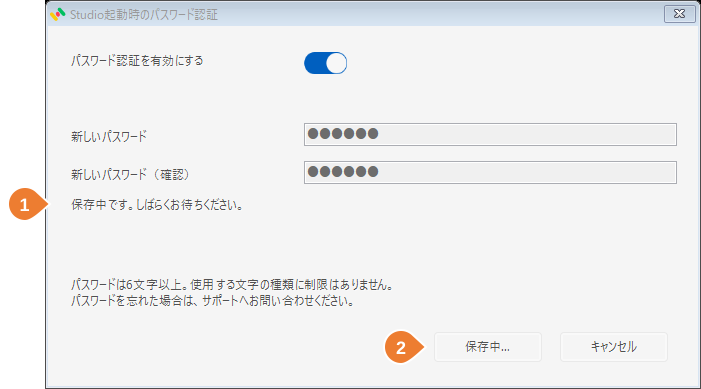
1は保存中の案内、2は操作が無効になった「保存中…」ボタンです。
Studioを起動する
認証が有効な場合、ホーム画面が開く前にStudio認証用パスワードを入力します。「OK」で認証するとホーム画面を開きます。「キャンセル」をクリックするとStudioを終了します。
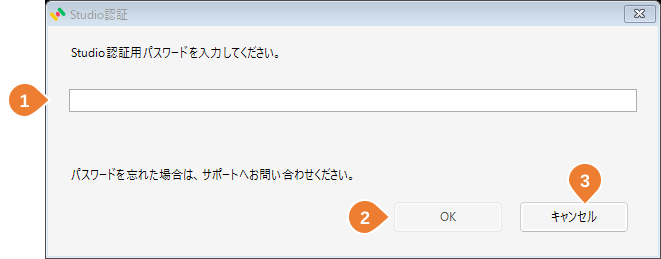
| No | 項目 | 説明 |
|---|---|---|
| 1 | パスワード入力欄 | Studio認証用パスワードを入力します。入力内容は非表示です。 |
| 2 | OK | パスワードを確認し、認証に成功すると操作を続けます。 |
| 3 | キャンセル | 起動時はStudioを終了します。パスワード表示の確認時は、値を非表示のままにします。 |
パスワードやキーを表示する
Studio認証が有効な場合は、次の操作でも、値を表示するたびにStudio認証用パスワードを入力します。起動時に認証済みの場合も同じです。確認画面でキャンセルした場合は、値を非表示のままにします。
| 画面 | 表示する操作 | 対象 |
|---|---|---|
| コネクション設定 | パスワード等を表示する | パスワード・APIキーなど |
| メール設定 | パスワード等を表示する | SMTPパスワード |
| マッピングのメール処理詳細 | ZIPパスワード横の「表示」 | 添付ZIPファイルのパスワード |
| 顧客管理キーの設定・変更 | キーを表示する | 画面に入力した管理キー |
認証の失敗とロック
| 連続失敗回数 | ロック時間 |
|---|---|
| 1~4回 | なし |
| 5~6回 | 1分 |
| 7~8回 | 5分 |
| 9回以上 | 15分 |
起動時・パスワード表示時・認証設定変更時の失敗回数は共通です。同じローカル設定を使うStudio間で共有し、Studioを再起動しても保持します。ロック時間が過ぎても回数は保持し、正しいパスワードで認証できたときに0へ戻します。ロック中は認証できず、失敗回数も増えません。
保存・バックアップ・復旧
Studioの認証設定はこのマシンに保存します。共有の設定フォルダーを利用する場合も、Studio認証はマシンごとに設定してください。認証用パスワードは平文で保存せず、機密データ暗号化用の管理キーとは独立して管理します。
保存先フォルダーは %ProgramData%\RiCCT\Sdi です。通常は次の場所に保存します。
C:\ProgramData\RiCCT\Sdi\SdiWorkerBasic.config
C:\ProgramData\RiCCT\Sdi\StudioAuthentication.config
エクスプローラーのアドレスバーに %ProgramData%\RiCCT\Sdi を入力すると、保存先フォルダーを開けます。この2ファイルは一組でバックアップしてください。保存中に終了した場合は、次回のStudio起動時に保存状態を確認し、必要な復旧を自動で行います。
パスワードを忘れた場合や、「不正な操作を検知しました。サポートへお問い合わせください。」と表示された場合は、サポートへお問い合わせください。設定ファイルを手動で変更・削除しないでください。
Worker・CLIの自動実行ではStudio認証用パスワードの入力は不要です。