変換処理の使い方
カラムマッピング設定の「変換手順」から選べる24種類の用途と設定例です。各画面はサンプルデータによる実際の設定・プレビューです。画像をクリックすると、このページ内で拡大表示します。画像・背景・右上の「×」をクリックするか、Escキーで閉じると、元の閲覧位置に戻ります。
操作と例の読み方
- 「元の値」で対象のソースカラムを選びます。
- 各画像の 1 の一覧から処理を選び、「追加」をクリックします。
- 手順の行を選択し、2 の「処理の設定」を下記の表に合わせます。「…」は値や条件の設定画面を開きます。
- 「出力する値」で、この手順の結果を選びます。
- サンプル入力の型と値を表の例に合わせ、3 の「変換を確認」をクリックします。
- 「OK」でマッピング画面に反映し、マッピング画面の「保存」で保存します。
表の VALUE = "abc" は、参照先がVALUEの行で「入力の型」を「文字列」、「サンプル入力」を abc にする意味です。VALUE = や引用符は入力しません。結果に付く引用符も画面の表示用です。
サンプル入力の表記と実際の操作
| 表記 | 実際の操作 |
|---|---|
"abc" |
入力の型は「文字列」、サンプル入力は abc だけ。 |
"" |
入力の型は「文字列」、サンプル入力は空欄。引用符2個は入力しません。 |
" " |
入力の型は「文字列」、半角スペースを3個入力。 |
NULL |
入力の型で「NULL」を選択。サンプル入力は空欄。文字列の NULL とは異なります。 |
123 |
数値として試す場合は入力の型を「数値」、値を 123 にします。 |
入力欄によって、バックスラッシュの扱いが異なります。 サンプル入力・固定値では、\t や \n を実際のタブ・改行へ変換しません。Tabキーはセル移動に使われます。改行を含む値の確認は、実際の改行を含む入力データを用意して行ってください。
| 入力欄 | 記述例と意味 |
|---|---|
| サンプル入力・固定値 | \t はバックスラッシュとtの2文字、\n はバックスラッシュとnの2文字。 |
| 正規表現置換・正規表現抽出の検索欄 | \t はタブ、\n は改行(LF)に一致。\s+ は連続する空白文字に一致。 |
| 正規表現置換の置換後の文字列 | $1 は1番目の取得グループ。\t・\n はタブ・改行に変換しません。 |
共通の「入力する値」「結果名」「有効」は手順と出力の設定で説明しています。各設定表は処理固有の項目を掲載します。「…」から固定値を指定するときは、取得方法を「固定値」、型を文字列・数値など、値を表の内容に設定します。
処理一覧
| 処理 | 用途 |
|---|---|
| 空白・NULLの置換 | NULL、空文字、スペースやタブのみの値を、指定した値に置き換えます。 |
| 空白除去 | 名称やコードの前後に付いた不要な空白を取り除きます。 |
| 大文字化 | 英字コードの表記を大文字に統一します。 |
| 小文字化 | メールアドレスのドメインや英字識別子の表記を小文字にそろえます。 |
| 左埋め | 桁数の異なるコードの左側を0などで埋めます。 |
| 右埋め | 固定長の出力に向けて、文字列の右側を埋めます。 |
| 文字列置換 | 電話番号のハイフンなど、決まった文字列を置き換えます。 |
| 正規表現置換 | 連続する空白や文字のパターンをまとめて置換します。 |
| 部分文字列 | コードの決まった位置から必要な文字数を取り出します。 |
| 正規表現抽出 | 接頭辞付きコードなどから、パターンに合う部分を取り出します。 |
| 文字列結合 | 複数の列、固定値、変換した結果を一つの文字列にします。 |
| 文字列分割 | 区切られた文字列から、指定位置の項目を一つ取得します。 |
| 型変換 | 文字列の数値を計算に使える数値などへ変換します。 |
| 日時変換 | 日付の書式、時差、日付の加算を設定します。 |
| 四則演算 | 単価×数量など、二つの値で計算します。 |
| 丸め | 小数点以下の桁数をそろえて数値を丸めます。 |
| 切上げ | 数値以上で最も小さい整数にします。 |
| 切捨て | 数値以下で最も大きい整数にします。 |
| 条件による切替 | 条件によって、出力する値を切り替えます。 |
| コード変換 | システム間で異なる区分コードを変換します。 |
| 最初のNULL以外の値 | 複数の候補から、最初に見つかったNULLでない値を採用します。 |
| 条件判定 | 条件の成立・不成立を真偽値として出力します。 |
| マスキング | 名前・電話番号・コードなどの一部または全体を、指定した文字で隠します。 |
| ハッシュ化 | 入力を固定長のハッシュ文字列へ変換し、同じ値を照合するための識別子にします。 |
空白・NULLの置換
NULL、空文字、スペースやタブなどの空白文字だけの値を、指定した値に置き換えます。対象は個別に選択できます。
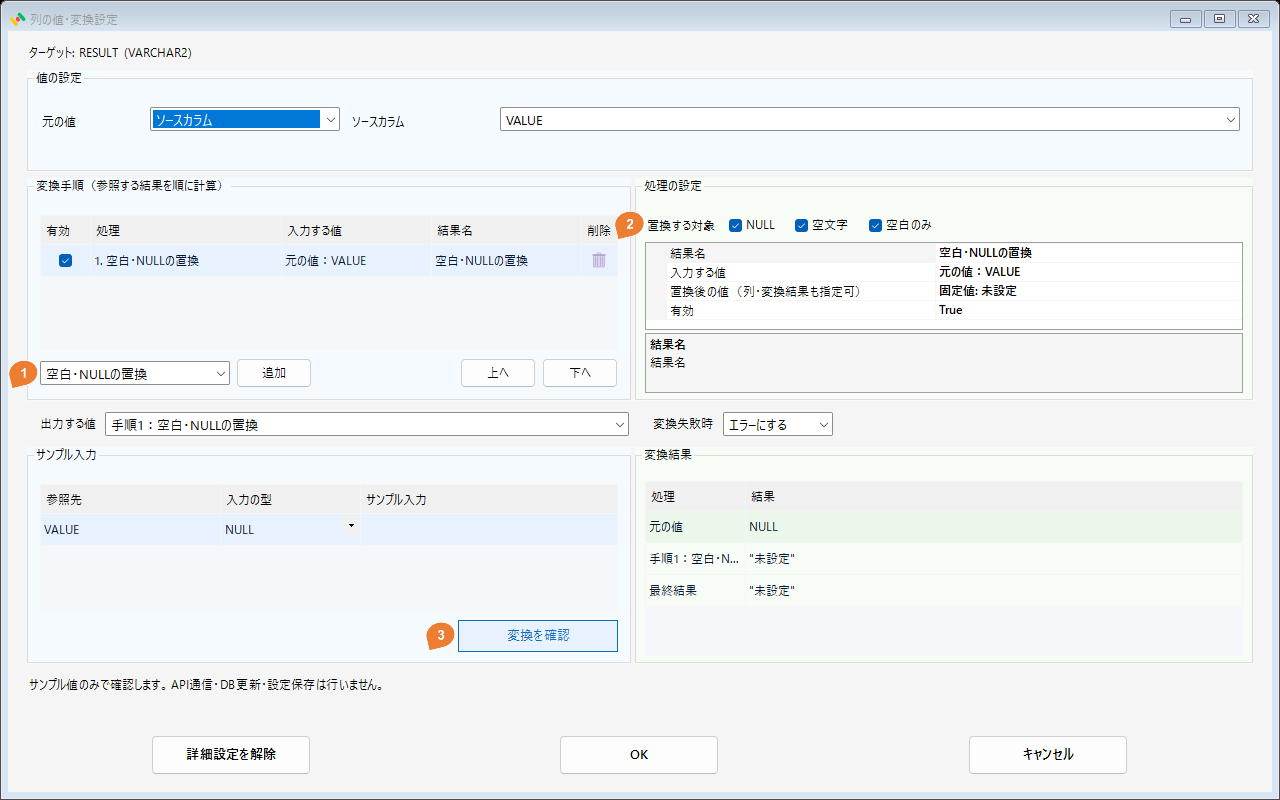
設定方法
「置換する対象」でNULL・空文字・空白のみを複数選択します。新規追加時は3つとも選択されています。「置換後の値」の「…」で取得方法を「固定値」、型を「文字列」、値を「未設定」にします。ソース列・BIND変数・前の変換結果も指定できます。
| 対象 | 判定する値 |
|---|---|
| NULL | 値がない状態。文字列の "NULL" とは異なります。 |
| 空文字 | 文字数0の文字列 ""。 |
| 空白のみ | 1文字以上のスペース・タブ・改行などだけの文字列。空文字は含みません。 |
| 設定項目 | 設定例 |
|---|---|
| 置換後の値(列・変換結果も指定可) | 固定値: 未設定 |
確認例
| サンプル入力 | 最終結果 |
|---|---|
VALUE = NULL |
"未設定" |
VALUE = 空文字(入力の型は「文字列」、入力欄は空欄) |
"未設定" |
VALUE = 半角スペース3個 |
"未設定" |
VALUE = "ABC" |
"ABC" |
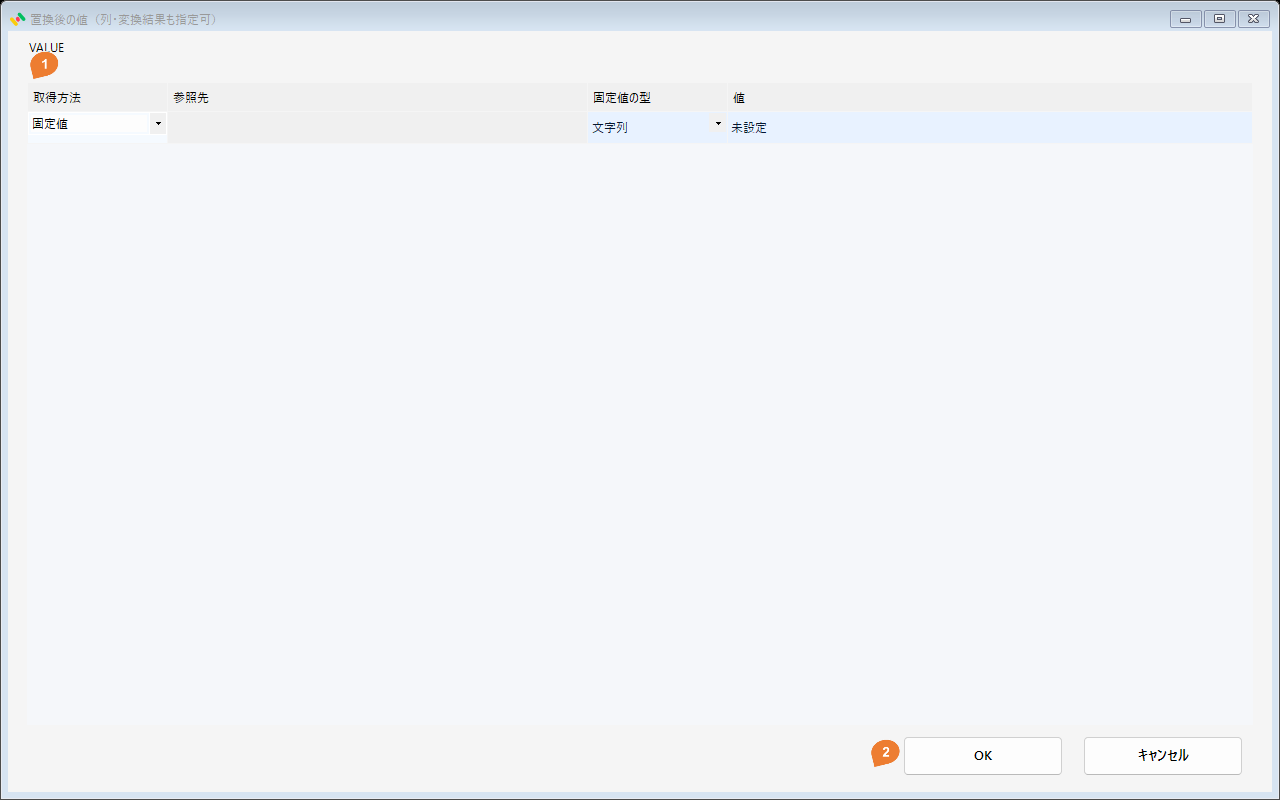
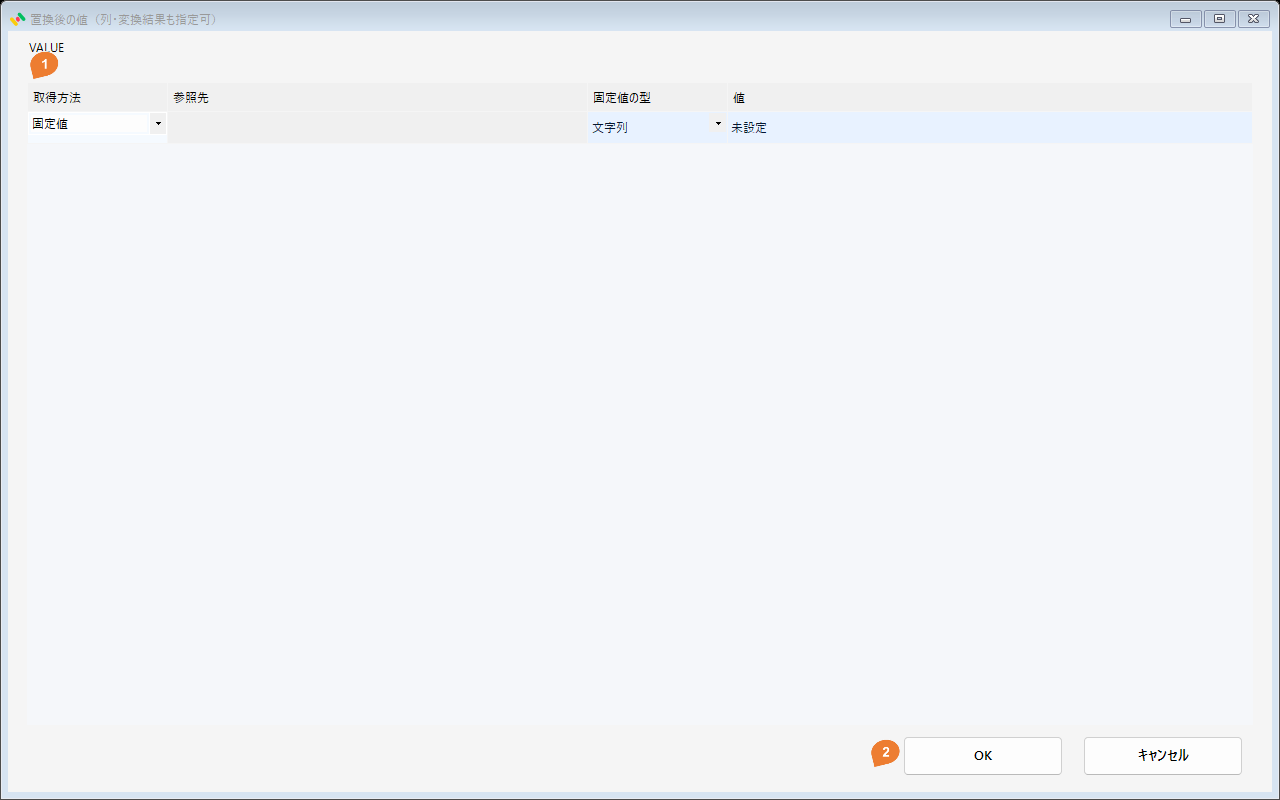
子画面の 1 で取得方法・参照先・固定値の型・値を設定し、2 の「OK」で戻ります。ソースカラムとBIND変数は参照先の一覧から選択します。固定値では参照先を使いません。
注意点
選択した対象だけを置き換え、それ以外の値は変更しません。対象は1つ以上選択してください。選択した対象には同じ置換後の値を使用します。対象ごとに異なる値を使う場合は、対象を分けた複数の手順を追加します。
対象を1つだけ選択する設定例
NULLだけを置換
該当する対象だけをチェックします。
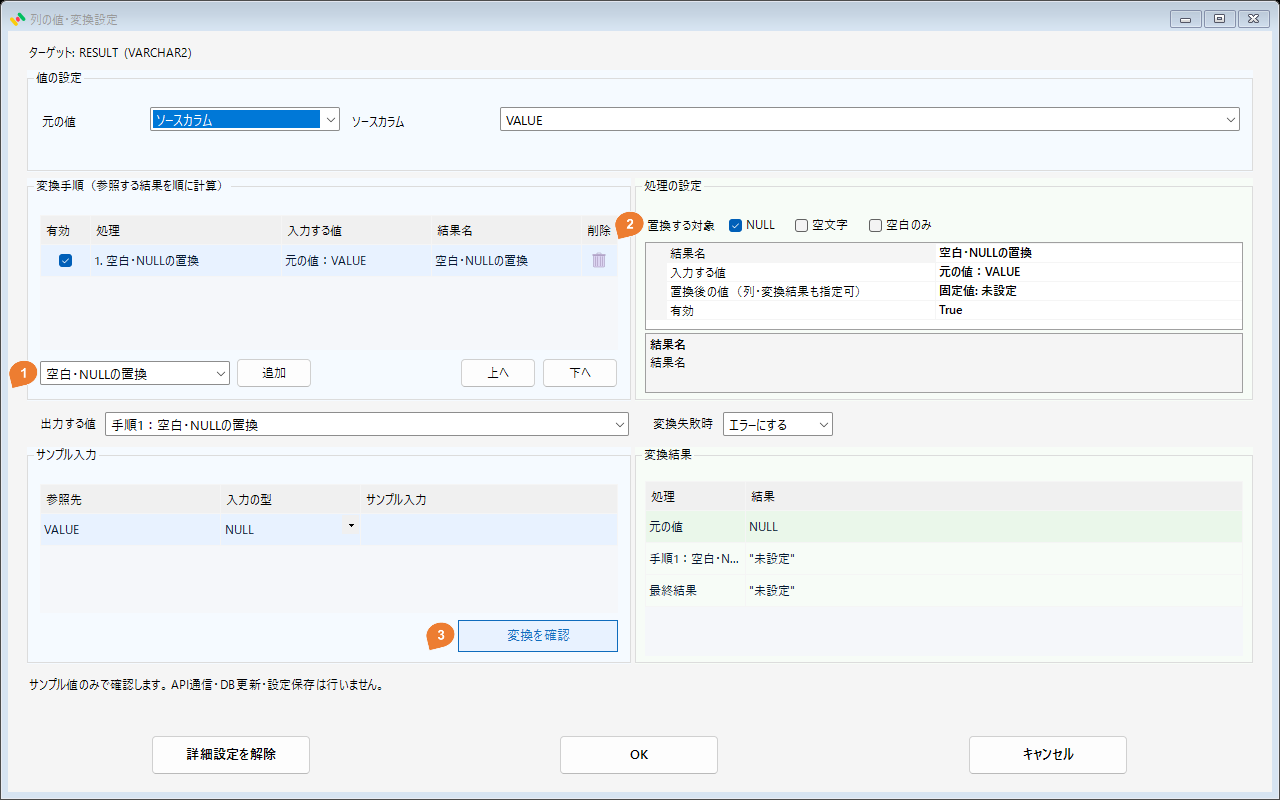
| 入力 | 結果 |
|---|---|
NULL |
"未設定" |
空文字だけを置換
該当する対象だけをチェックします。
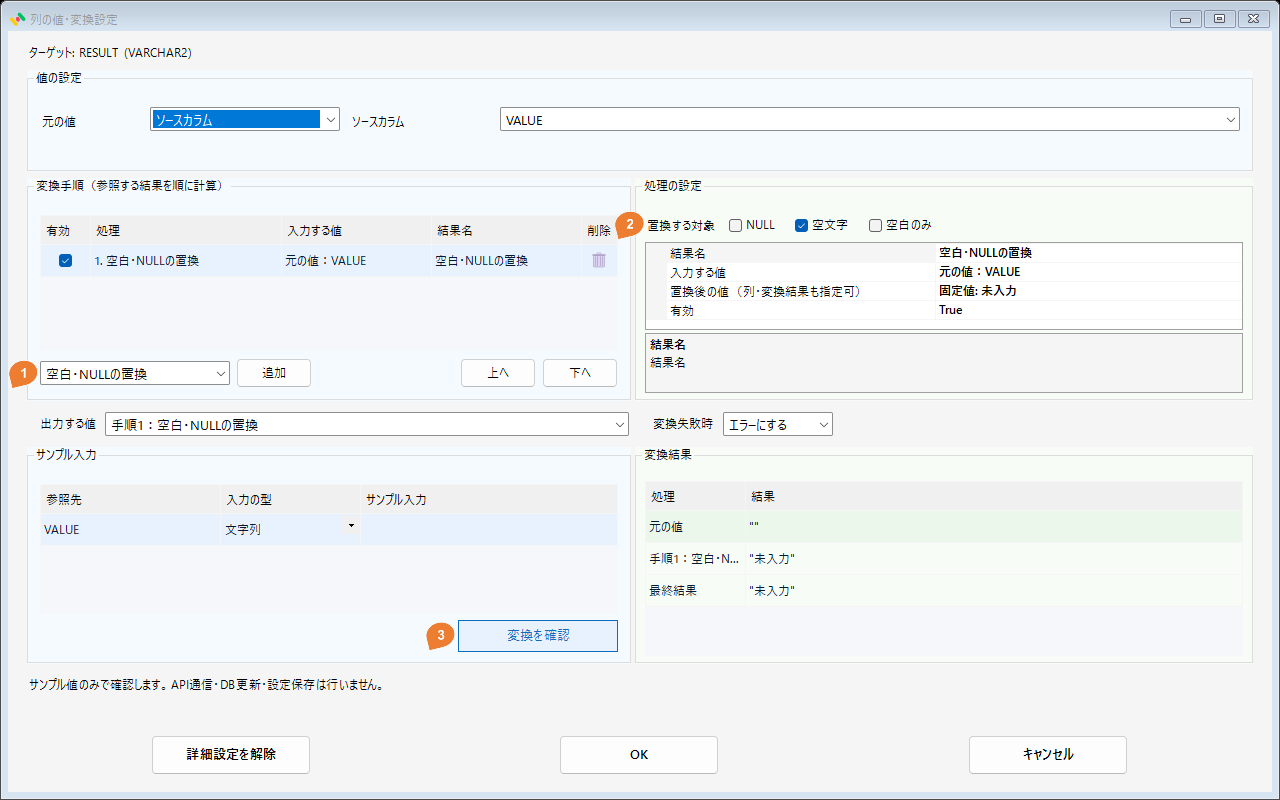
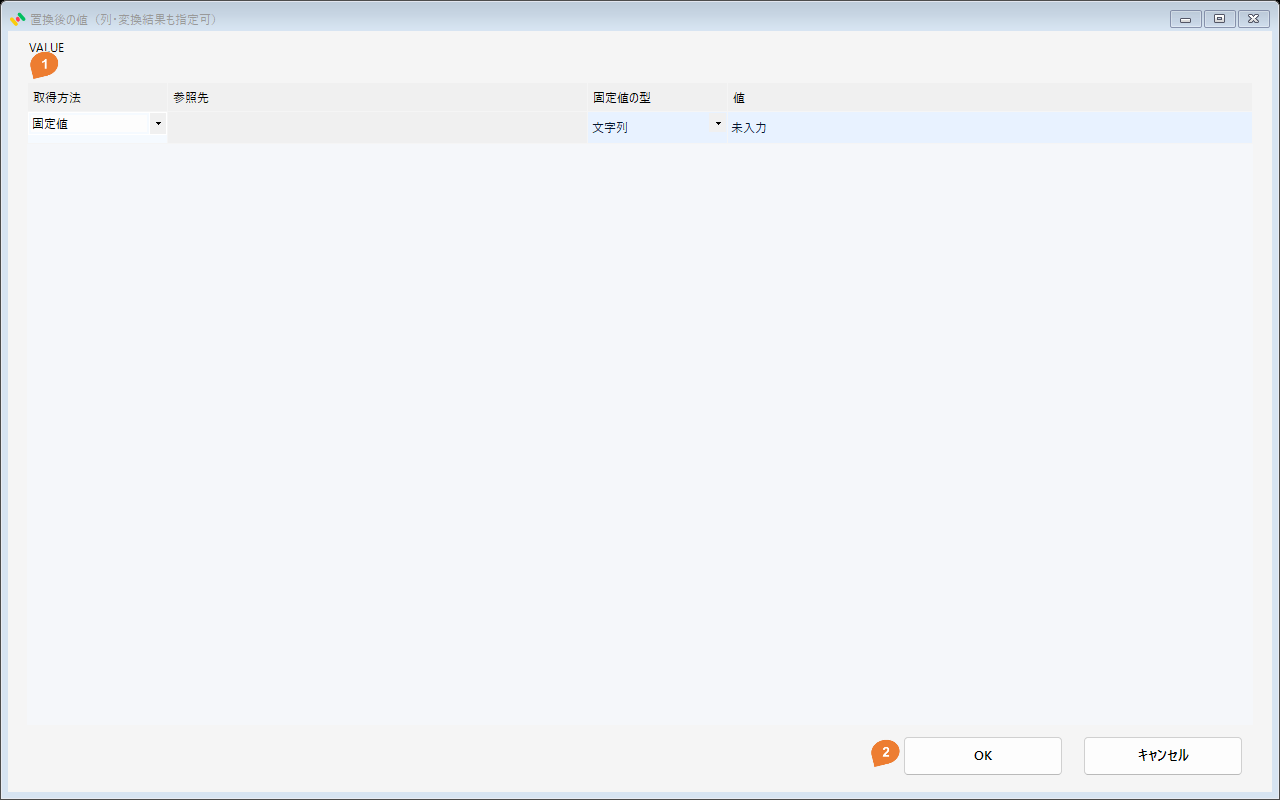
| 入力 | 結果 |
|---|---|
"" |
"未入力" |
空白のみを置換
該当する対象だけをチェックします。
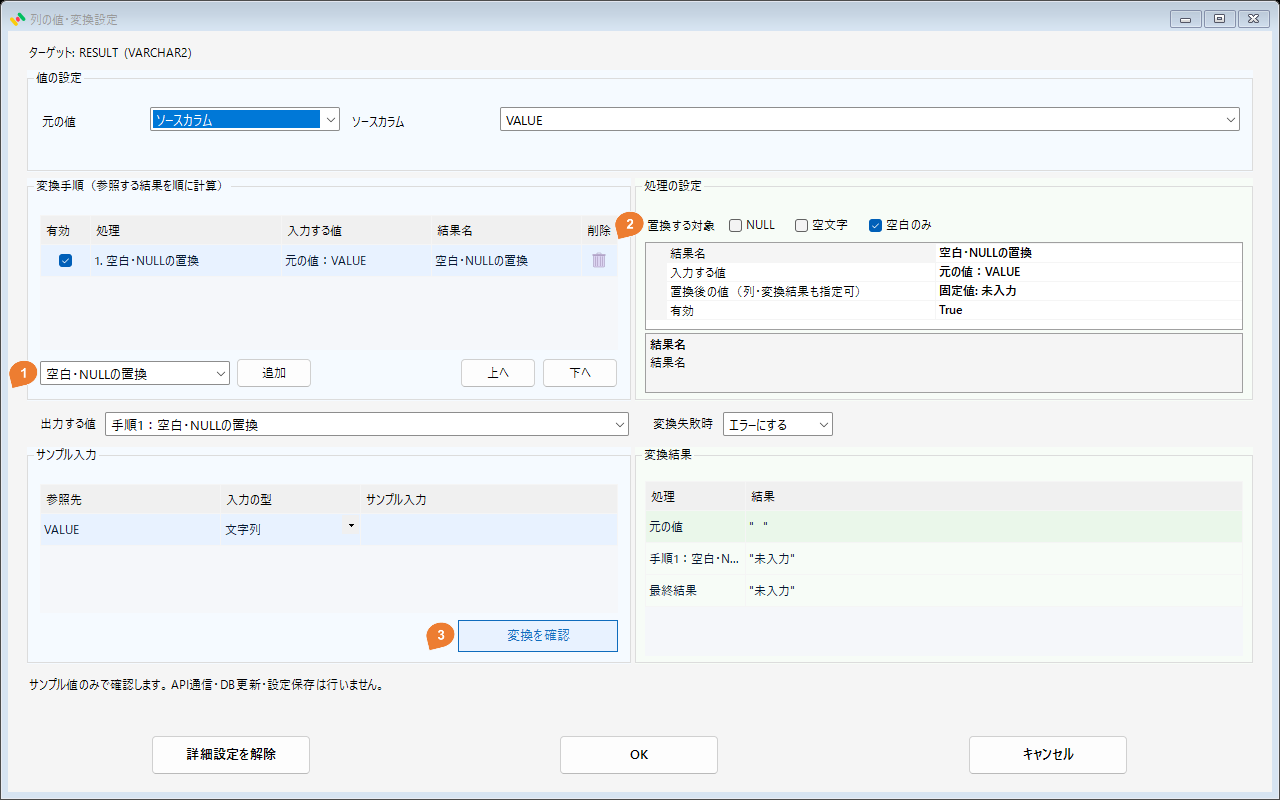
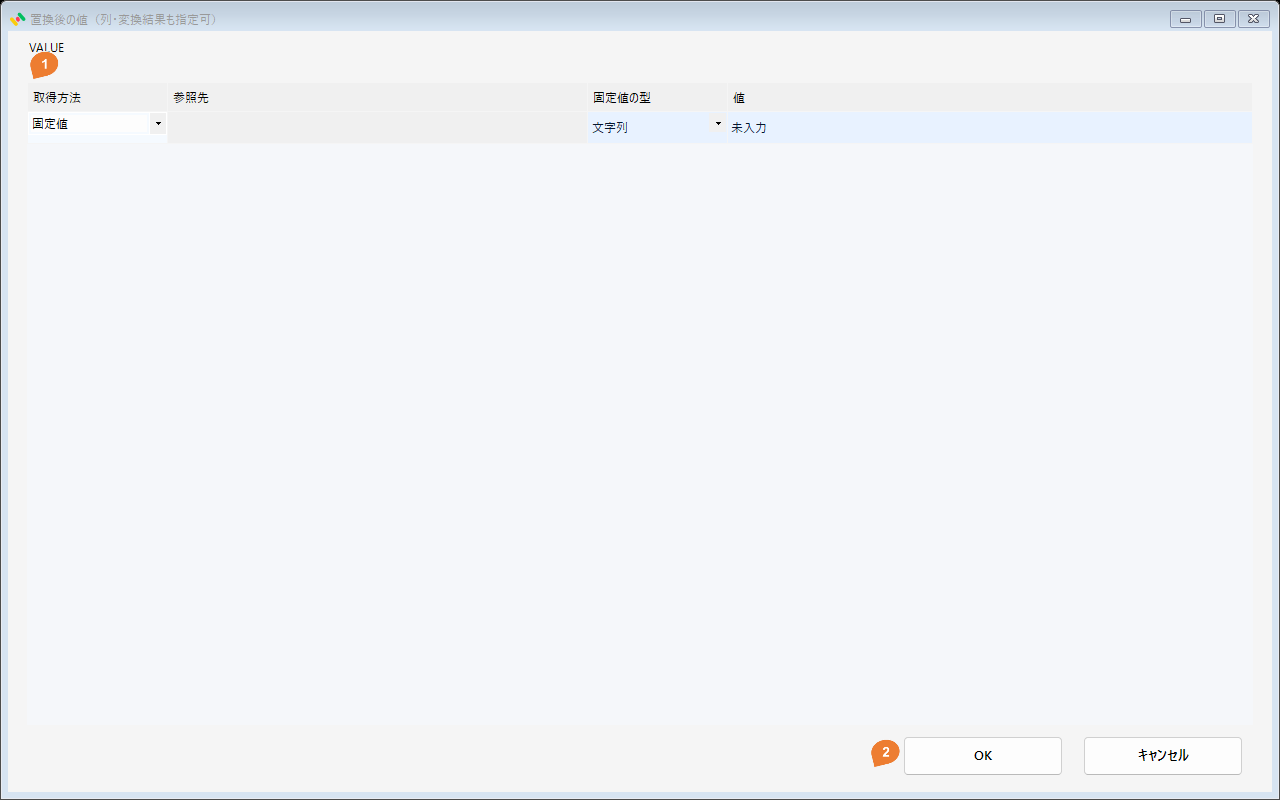
| 入力 | 結果 |
|---|---|
" " |
"未入力" |
空白除去
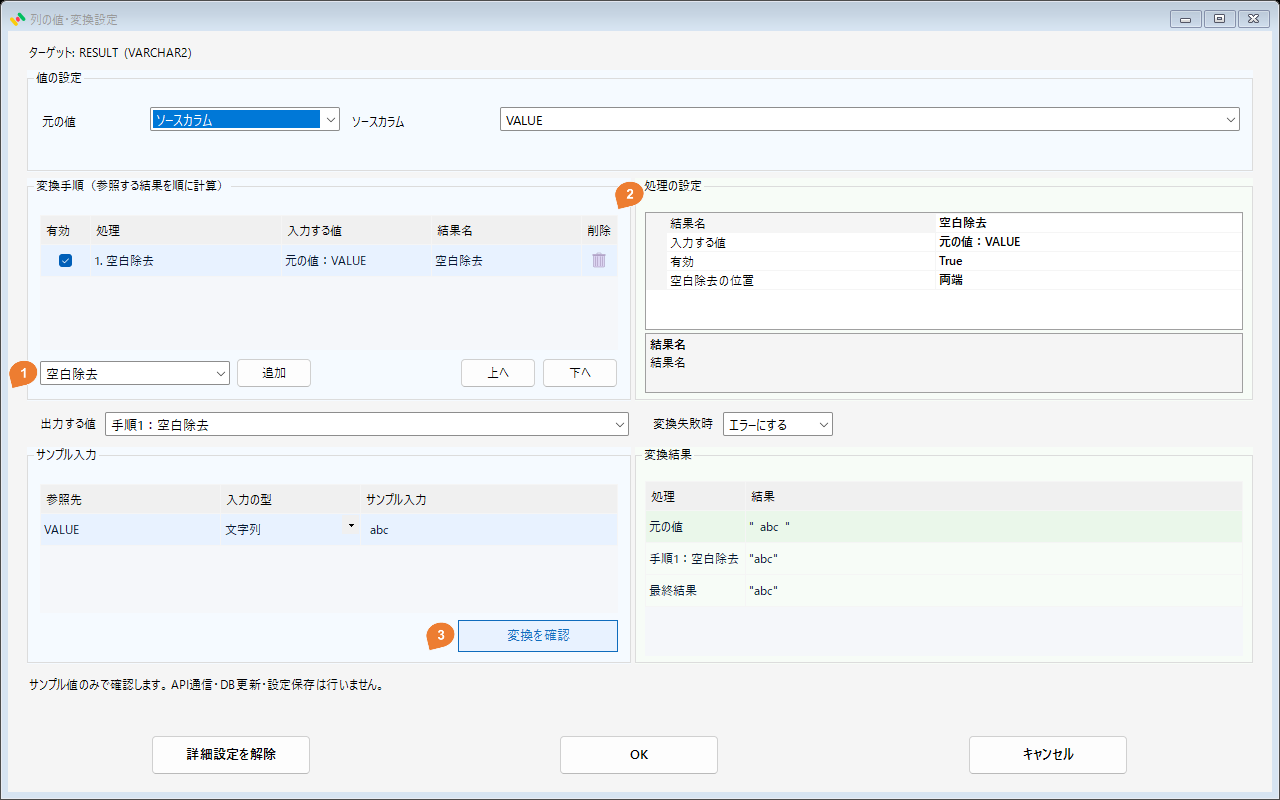
名称やコードの前後に付いた不要な空白を取り除きます。
設定方法
「空白除去の位置」で両端・先頭・末尾を選びます。例では「両端」にします。
| 設定項目 | 設定例 |
|---|---|
| 空白除去の位置 | 両端 |
確認例
| サンプル入力 | 最終結果 |
|---|---|
VALUE = " abc " |
"abc" |
注意点
文字列の途中の空白は残します。先頭・末尾のタブや改行も空白除去の対象です。大文字化も必要なら、後の手順の入力にこの結果を指定します。
大文字化
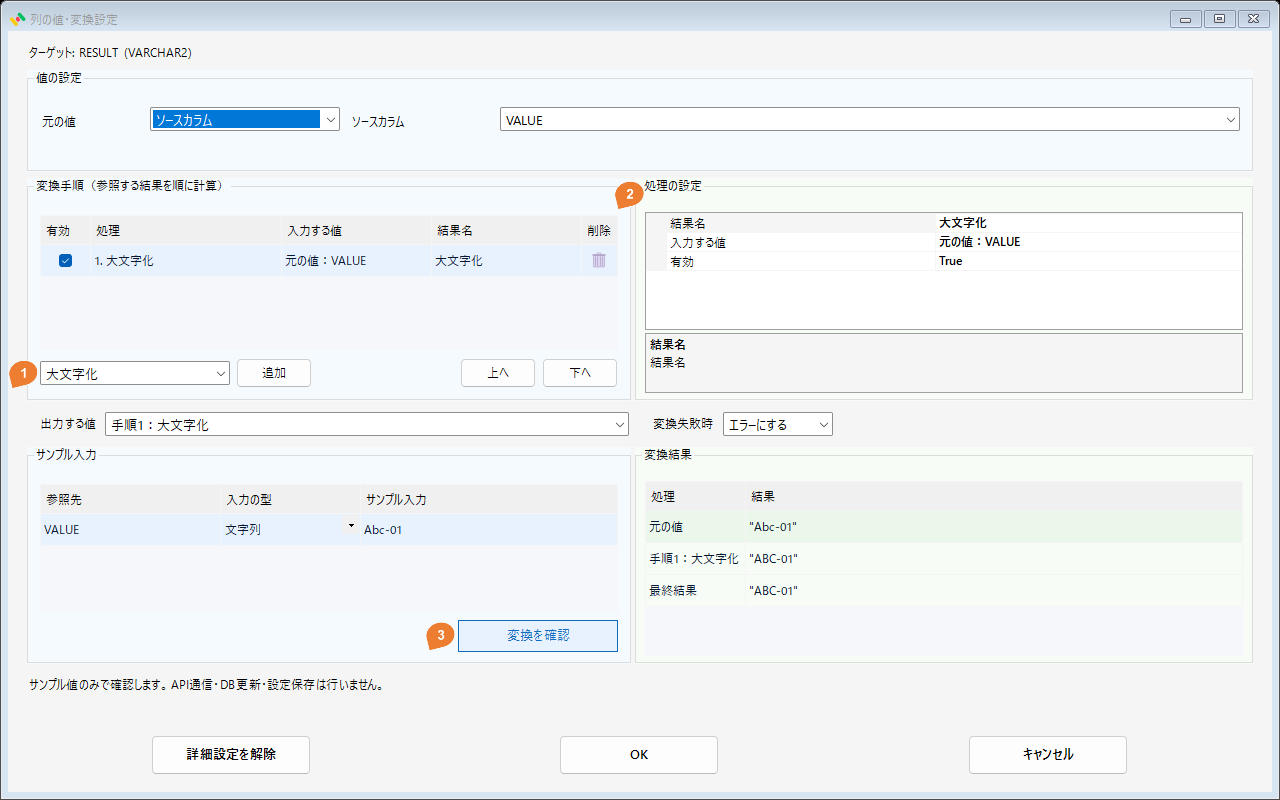
英字コードの表記を大文字に統一します。
設定方法
「入力する値」に大文字化する列または変換結果を指定します。大文字化専用の追加オプションはありません。
処理固有の設定項目はありません。入力する値と出力先の手順を確認してください。
確認例
| サンプル入力 | 最終結果 |
|---|---|
VALUE = "Abc-01" |
"ABC-01" |
注意点
数値や記号はそのままです。ロケールを指定する項目はなく、ロケールに依存しない大文字化を行います。NULLはNULLのままです。
小文字化
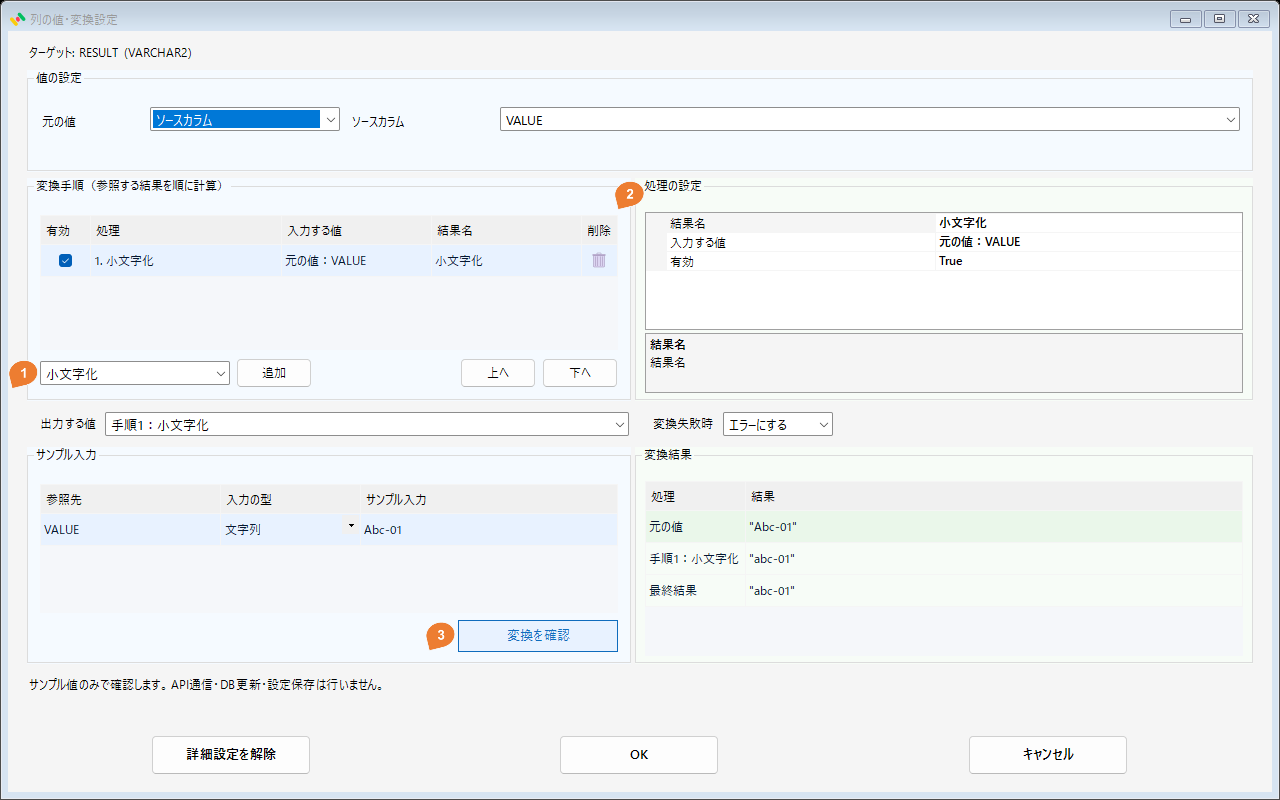
メールアドレスのドメインや英字識別子の表記を小文字にそろえます。
設定方法
「入力する値」に対象の列または変換結果を指定します。小文字化専用の追加オプションはありません。
処理固有の設定項目はありません。入力する値と出力先の手順を確認してください。
確認例
| サンプル入力 | 最終結果 |
|---|---|
VALUE = "Abc-01" |
"abc-01" |
注意点
変換する範囲は入力値全体です。メールアドレスの一部だけを変換したい場合は、必要な部分の抽出・変換・結合を組み合わせます。NULLはNULLのままです。
左埋め
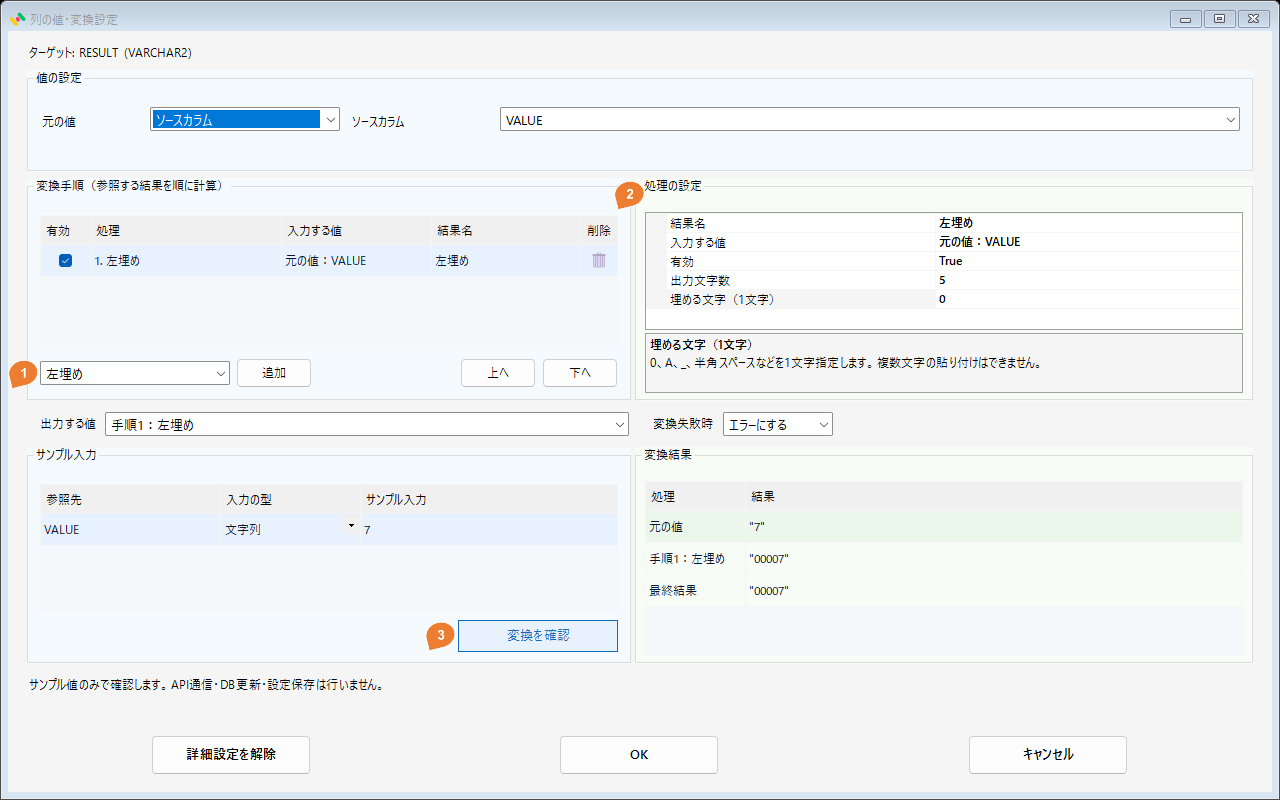
桁数の異なるコードの左側を0などで埋めます。
設定方法
「出力文字数」を5、「埋める文字(1文字)」を 0 にします。
| 設定項目 | 設定例 |
|---|---|
| 出力文字数 | 5 |
| 埋める文字(1文字) | 0 |
確認例
| サンプル入力 | 最終結果 |
|---|---|
VALUE = "7" |
"00007" |
注意点
出力文字数は追加する文字数ではなく、埋めた後の全体の長さです。埋める文字は1文字です。入力が指定長以上なら切り詰めません。先頭0を残す出力には文字列型を使用します。 入力欄は1文字に制限され、複数文字の貼り付けは受け付けません。未入力では確認・保存できません。半角スペース1文字も指定できます。
右埋め
固定長の出力に向けて、文字列の右側を埋めます。
設定方法
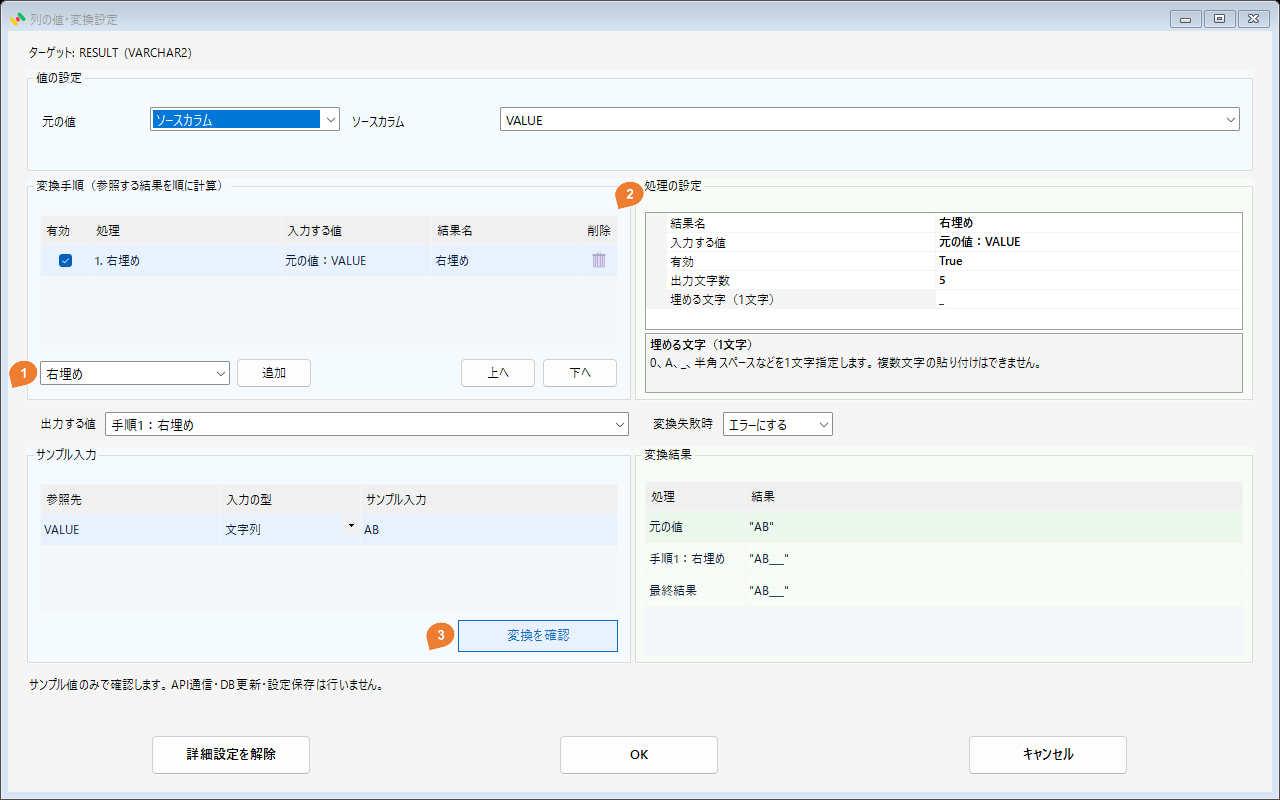
「出力文字数」を5、「埋める文字(1文字)」を _ にします。
| 設定項目 | 設定例 |
|---|---|
| 出力文字数 | 5 |
| 埋める文字(1文字) | _ |
確認例
| サンプル入力 | 最終結果 |
|---|---|
VALUE = "AB" |
"AB___" |
注意点
入力が指定長以上の場合はそのままです。空白で埋める場合は、埋める文字に実際のスペース1文字を入力します。文字数による指定で、バイト数による指定ではありません。 入力欄は1文字に制限され、複数文字の貼り付けは受け付けません。未入力では確認・保存できません。半角スペース1文字も指定できます。
文字列置換
電話番号のハイフンなど、決まった文字列を置き換えます。
設定方法
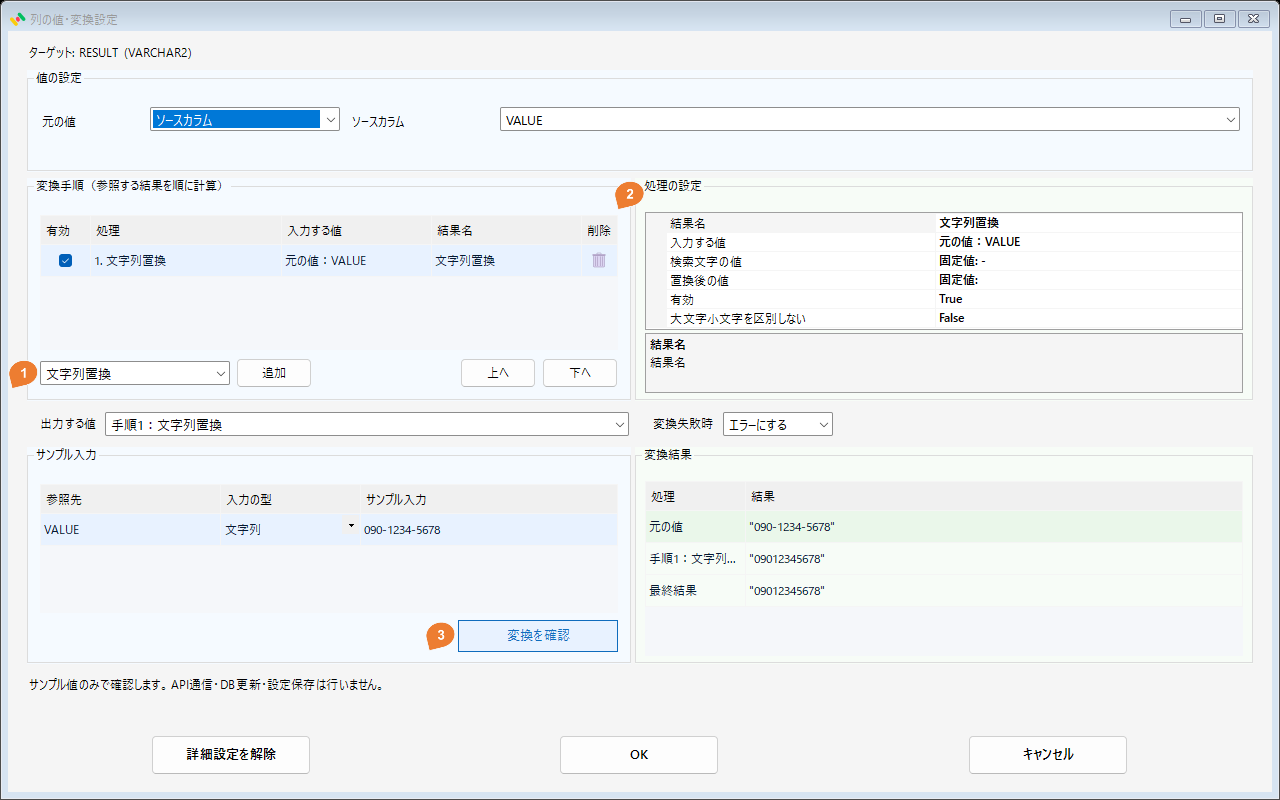
「検索文字の値」を固定文字列 -、「置換後の値」を固定文字列の空欄にします。検索文字や置換後の値には列・前の変換結果も選べます。
| 設定項目 | 設定例 |
|---|---|
| 検索文字の値 | 固定値: - |
| 置換後の値 | 固定値: |
| 大文字小文字を区別しない | False |
確認例
| サンプル入力 | 最終結果 |
|---|---|
VALUE = "090-1234-5678" |
"09012345678" |
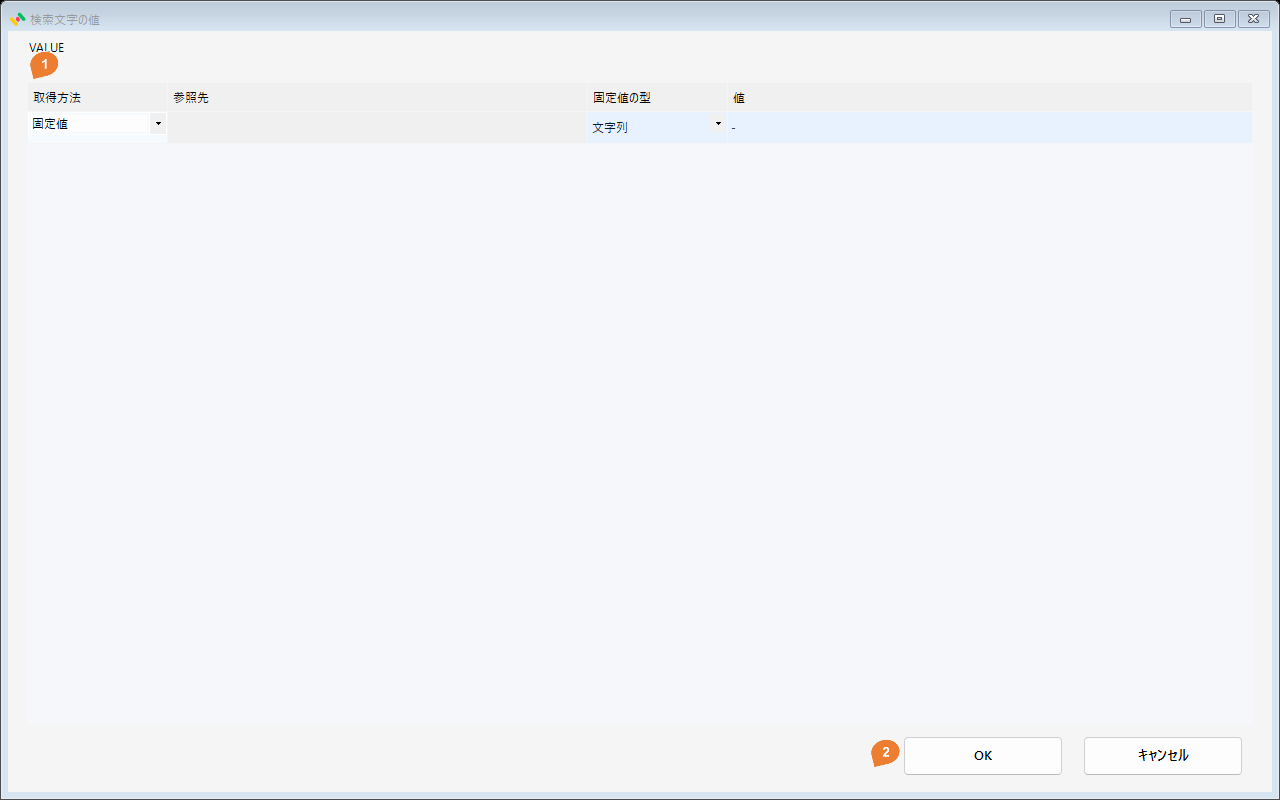
子画面の 1 で取得方法・参照先・固定値の型・値を設定し、2 の「OK」で戻ります。ソースカラムとBIND変数は参照先の一覧から選択します。固定値では参照先を使いません。
注意点
該当するすべての箇所を置換します。検索文字は正規表現として解釈しません。「大文字小文字を区別しない」で照合方法を切り替えます。検索文字を空文字にすることはできません。
正規表現置換
連続する空白や文字のパターンをまとめて置換します。
設定方法
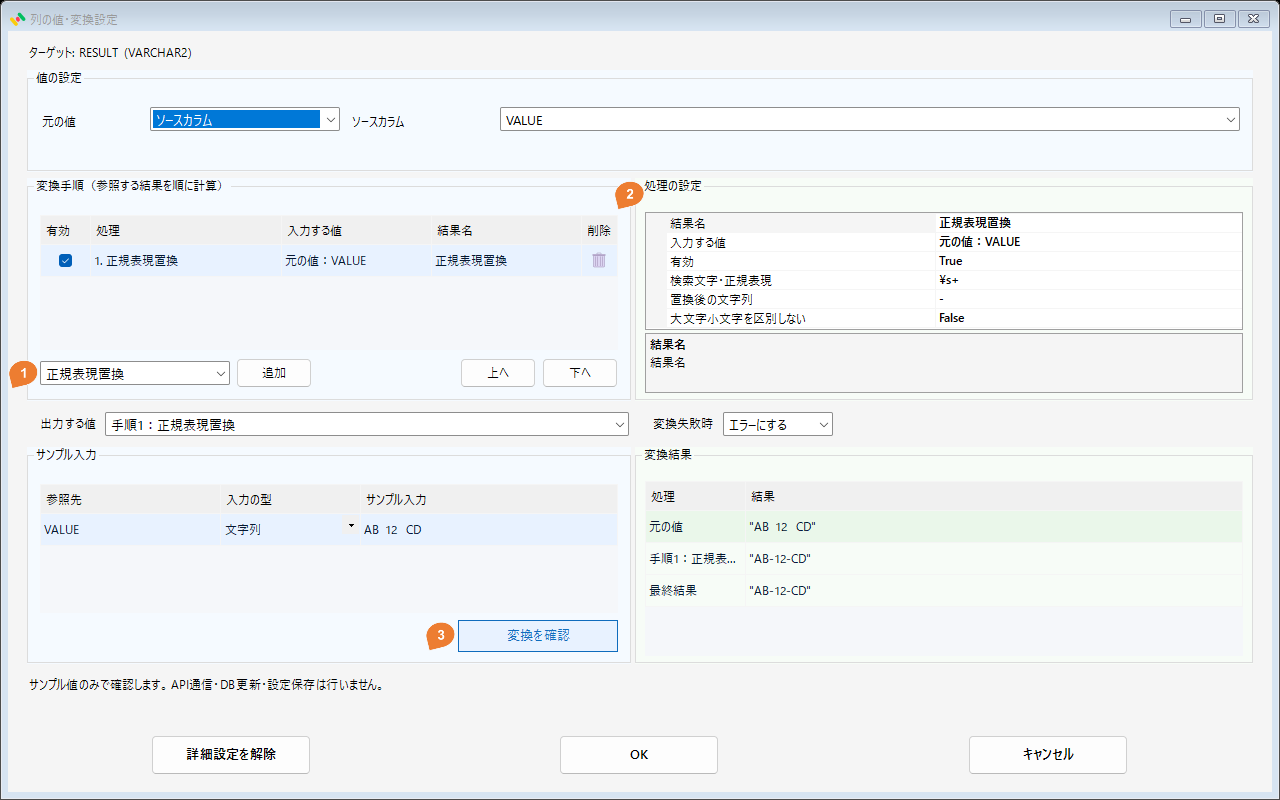
「検索文字・正規表現」に \s+、「置換後の文字列」に - を入力します。画面にはバックスラッシュを1文字入力します。
| 設定項目 | 設定例 |
|---|---|
| 検索文字・正規表現 | \s+ |
| 置換後の文字列 | - |
| 大文字小文字を区別しない | False |
確認例
| サンプル入力 | 最終結果 |
|---|---|
VALUE = "AB 12 CD" |
"AB-12-CD" |
下記をコピーし、参照先VALUEの「サンプル入力」に貼り付けてください。「入力の型」は「文字列」にします。この例は半角スペースだけを使用し、タブは含みません。
AB 12 CD
ABと12の間は半角スペース2個、12とCDの間は3個です。「検索文字・正規表現」には \s+ をそのまま入力します。バックスラッシュは1個です。「置換後の文字列」に - を入力して「変換を確認」を押すと、AB-12-CD になります。
掲載画面でバックスラッシュが円記号のように見える箇所も、実際の文字は半角バックスラッシュ(U+005C)です。このページの \s+ をコピーして使用してください。全角の円記号とは異なります。
注意点
例では連続する半角スペースを、それぞれハイフン1文字にします。\s+ は実際のタブや改行などの空白文字にも一致します。サンプル入力に \t や \n の2文字を入力しても、タブや改行にはなりません。.NETの正規表現です。置換文字列では $1 などで取得グループを参照できます。無効なパターンや処理時間の超過は変換エラーになります。
部分文字列
コードの決まった位置から必要な文字数を取り出します。
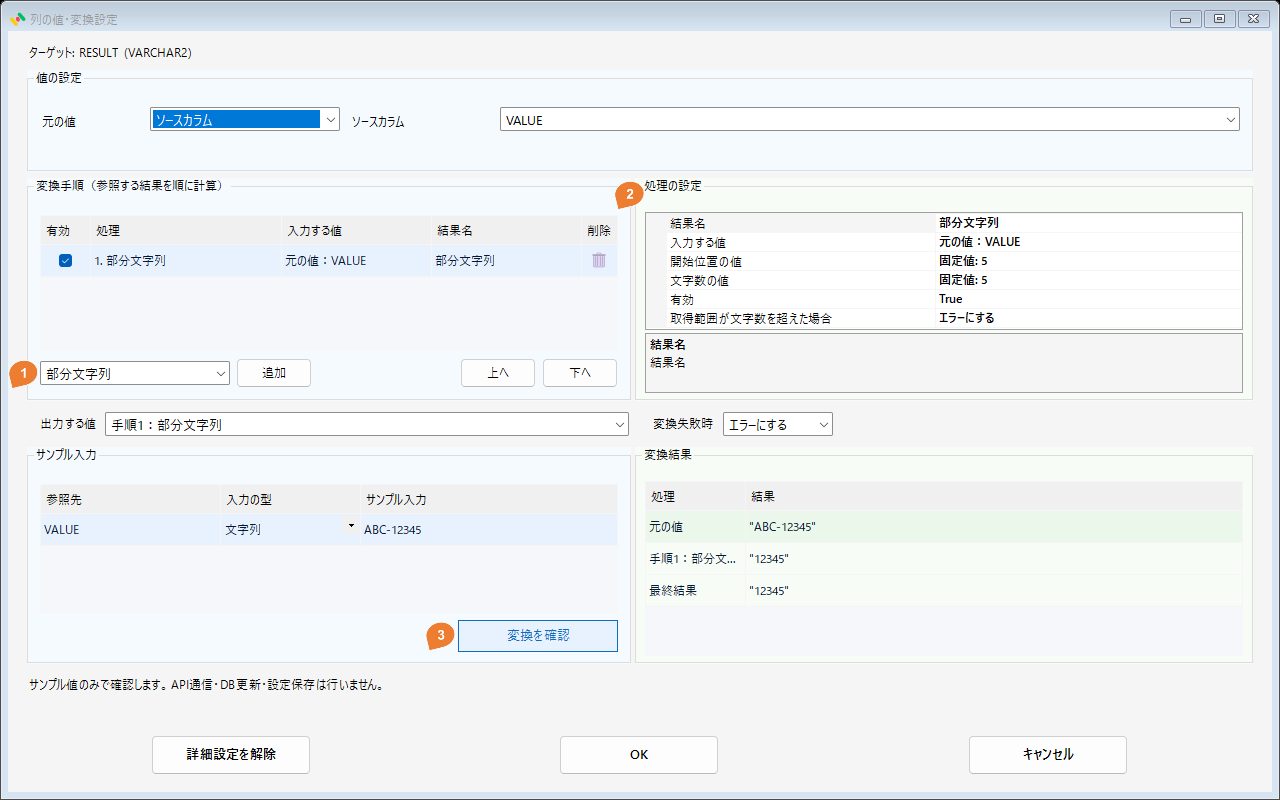
設定方法
「開始位置の値」を固定数値5、「文字数の値」を固定数値5にします。それぞれ列・前の変換結果から指定することもできます。
| 設定項目 | 設定例 |
|---|---|
| 開始位置の値 | 固定値: 5 |
| 文字数の値 | 固定値: 5 |
| 取得範囲が文字数を超えた場合 | エラーにする(初期値)/NULLを返す |
確認例
| サンプル入力 | 最終結果 |
|---|---|
VALUE = "ABC-12345" |
"12345" |
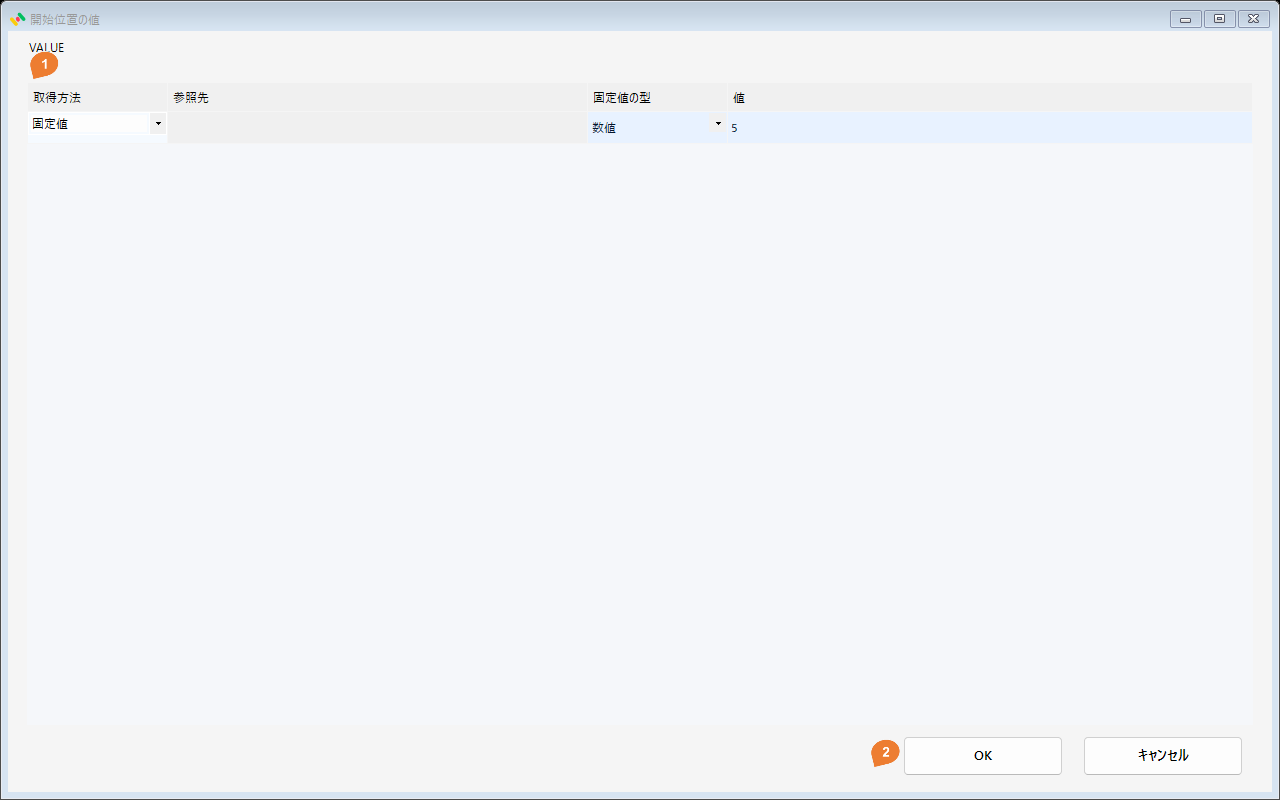
子画面の 1 で取得方法・参照先・固定値の型・値を設定し、2 の「OK」で戻ります。ソースカラムとBIND変数は参照先の一覧から選択します。固定値では参照先を使いません。
注意点
開始位置は1から数えます。有効な開始位置で文字数0を指定すると空文字を返します。指定範囲が入力文字数を超える場合は、「取得範囲が文字数を超えた場合」の設定に従います。末尾までの自動短縮はしません。
例えば、ABC に開始位置1・文字数5を指定すると、初期値の「エラーにする」では変換エラー、「NULLを返す」ではNULLになります。NULLは後続の「空白・NULLの置換」で任意の値に置き換えられます。
この選択は範囲不足だけに適用します。開始位置が0以下、文字数が負数などの設定不備はエラーです。画面の「変換失敗時」は、ここで「エラーにする」を選んだ場合のエラーや、ほかの変換エラーに適用されます。
正規表現抽出
接頭辞付きコードなどから、パターンに合う部分を取り出します。
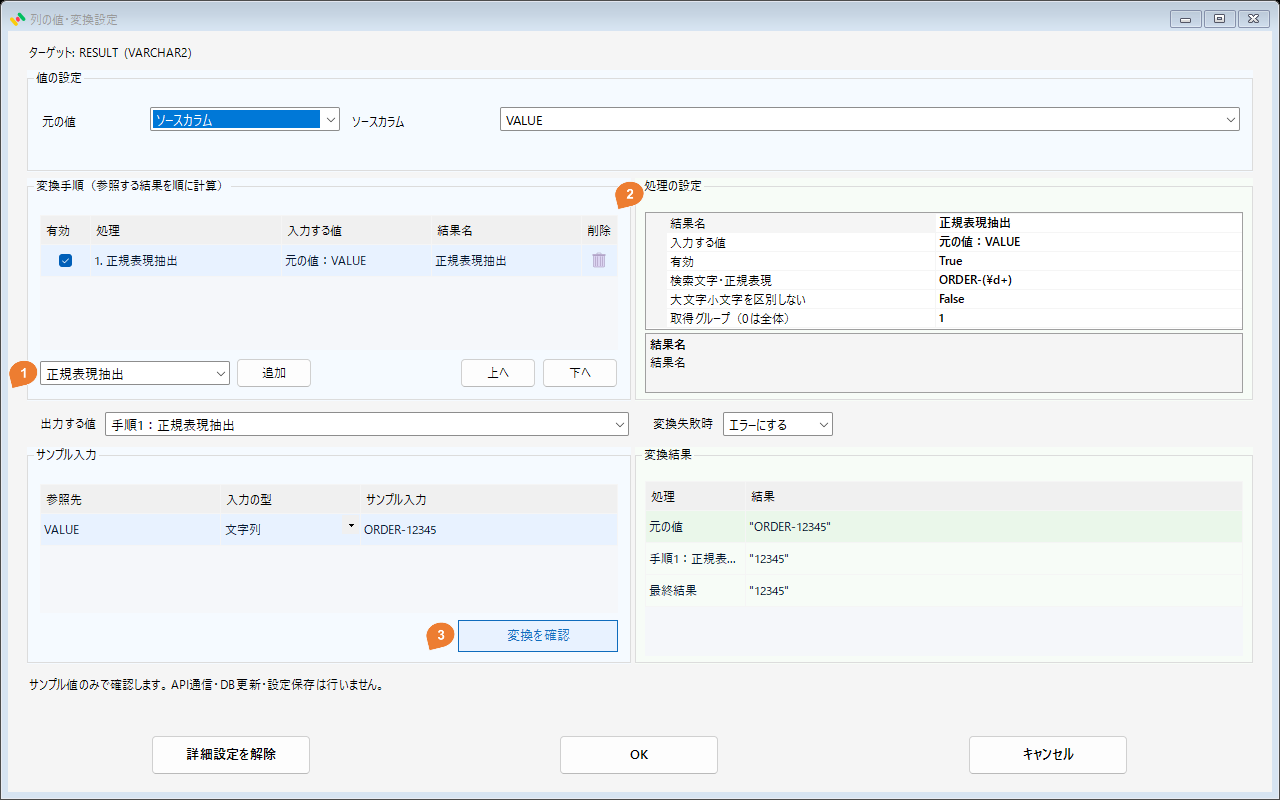
設定方法
検索に ORDER-(\d+)、取得グループに1を設定します。括弧内の数字部分を取り出します。
| 設定項目 | 設定例 |
|---|---|
| 検索文字・正規表現 | ORDER-(\d+) |
| 大文字小文字を区別しない | False |
| 取得グループ(0は全体) | 1 |
確認例
| サンプル入力 | 最終結果 |
|---|---|
VALUE = "ORDER-12345" |
"12345" |
注意点
最初の一致を使用します。グループ0は一致全体、1以降は括弧で取得したグループです。一致しない場合、指定グループがない場合、そのグループが一致しない場合はエラーです。
文字列結合
複数の列、固定値、変換した結果を一つの文字列にします。
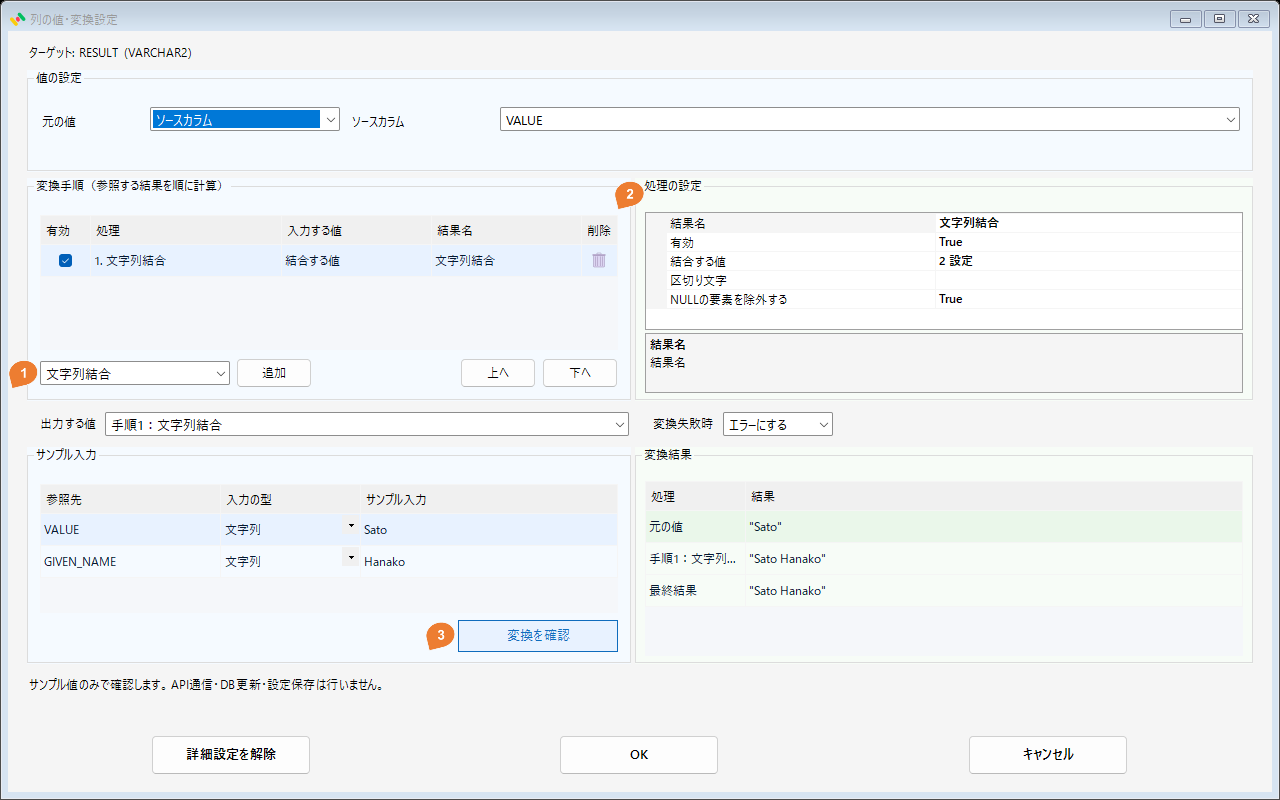
設定方法
「結合する値」の「…」を開き、VALUE、GIVEN_NAMEの順にソースカラムを指定します。「区切り文字」には実際の半角スペース1文字を入力します。
| 設定項目 | 設定例 |
|---|---|
| 結合する値 | 2 設定 |
| 区切り文字 | |
| NULLの要素を除外する | True |
確認例
| サンプル入力 | 最終結果 |
|---|---|
VALUE = "Sato"GIVEN_NAME = "Hanako" |
"Sato Hanako" |
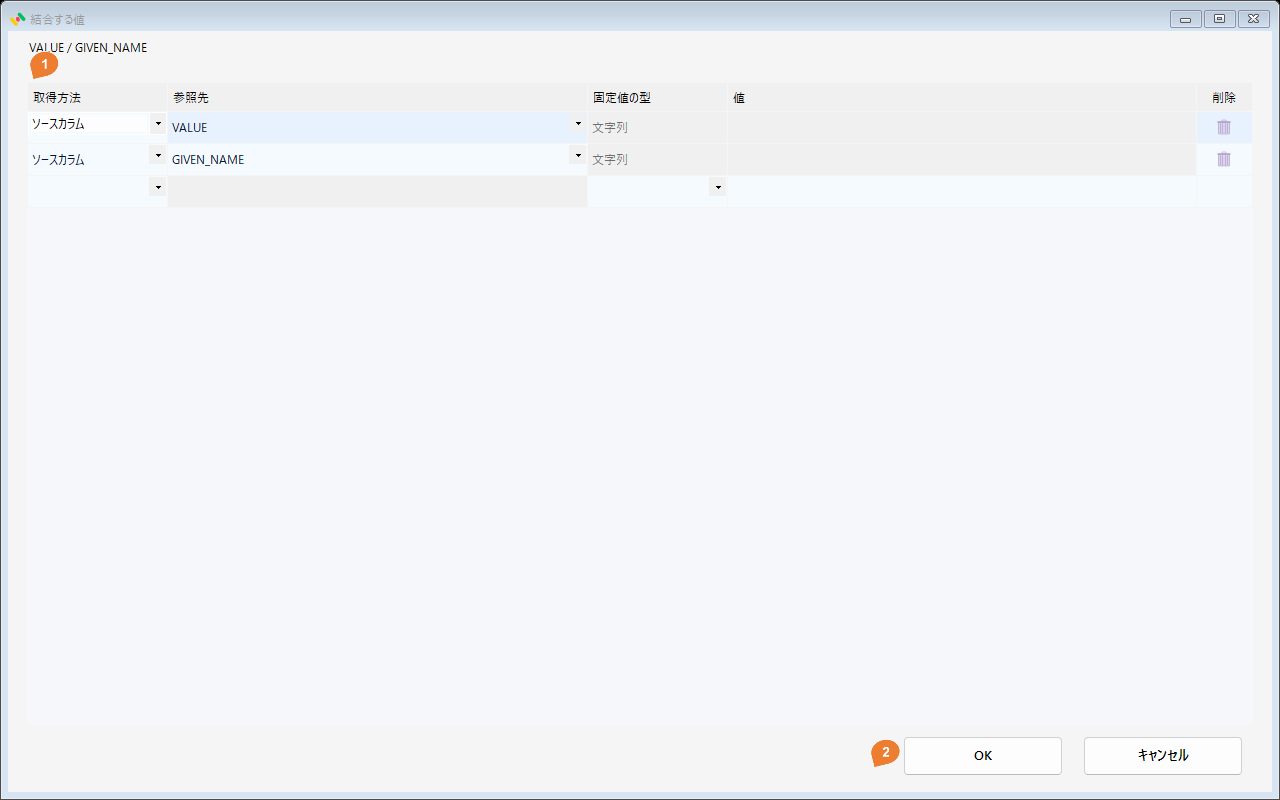
子画面の 1 で取得方法・参照先・固定値の型・値を設定し、2 の「OK」で戻ります。ソースカラムとBIND変数は参照先の一覧から選択します。固定値では参照先を使いません。
注意点
値の一覧の上から順に結合します。区切り文字を空欄にすると文字を挿入せず連結します。「NULLの要素を除外する」がTrueならNULLだけを除外し、空文字は残します。FalseでNULLが一つでもある場合は結果がNULLです。
文字列分割
区切られた文字列から、指定位置の項目を一つ取得します。
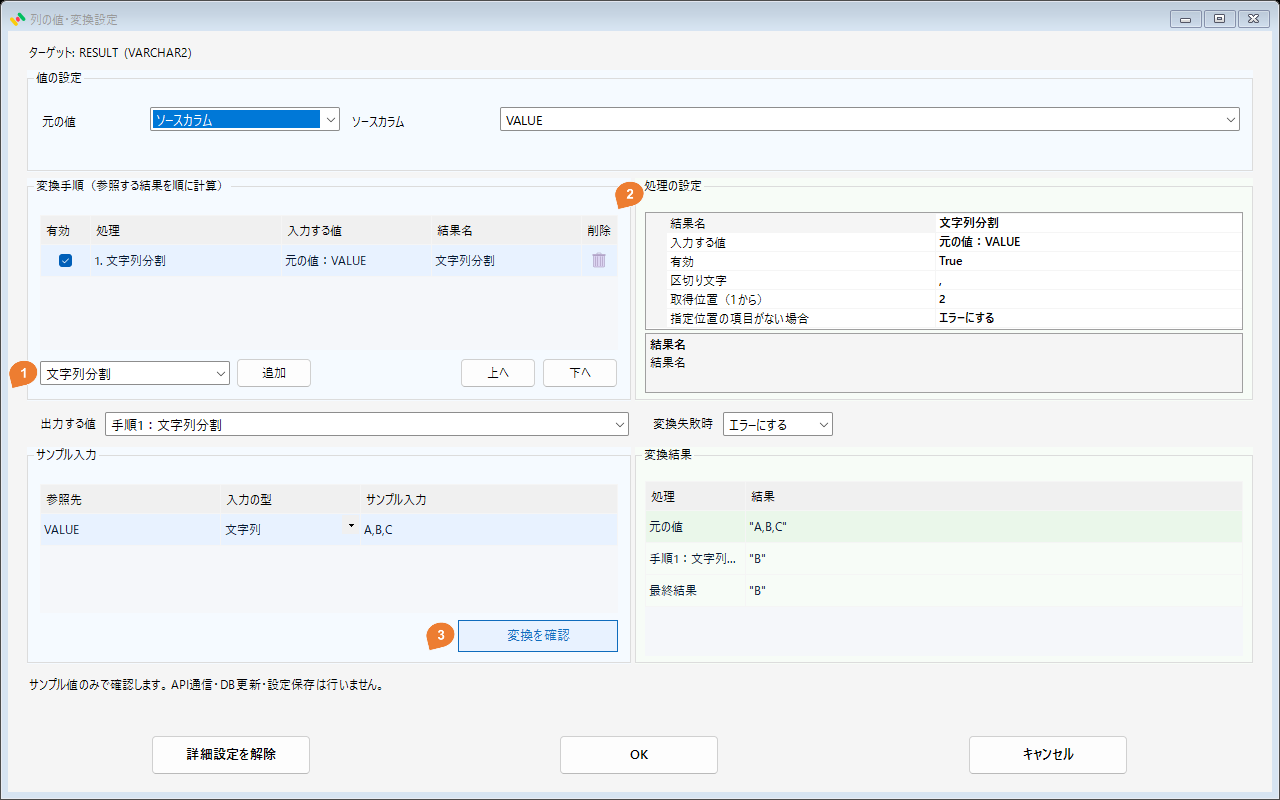
設定方法
「区切り文字」を ,、「取得位置」を2にします。
| 設定項目 | 設定例 |
|---|---|
| 区切り文字 | , |
| 取得位置(1から) | 2 |
| 指定位置の項目がない場合 | エラーにする(初期値)/NULLを返す |
確認例
| サンプル入力 | 最終結果 |
|---|---|
VALUE = "A,B,C" |
"B" |
注意点
取得位置は1から数えます。空の項目も位置に含めます。A,,C の2番目は空文字です。区切り文字は正規表現ではなく文字列です。行や列を増やす処理ではありません。
例えば、aaa_bbb を _ で区切って3番目を取得すると、「指定位置の項目がない場合」が「エラーにする」では変換エラー、「NULLを返す」ではNULLになります。NULLは後続の「空白・NULLの置換」で任意の値に置き換えられます。存在する空の項目は、この選択にかかわらず空文字のままです。
取得位置が0以下、区切り文字が空などの設定不備はエラーです。画面の「変換失敗時」は、ここで「エラーにする」を選んだ場合のエラーや、ほかの変換エラーに適用されます。
型変換
文字列の数値を計算に使える数値などへ変換します。
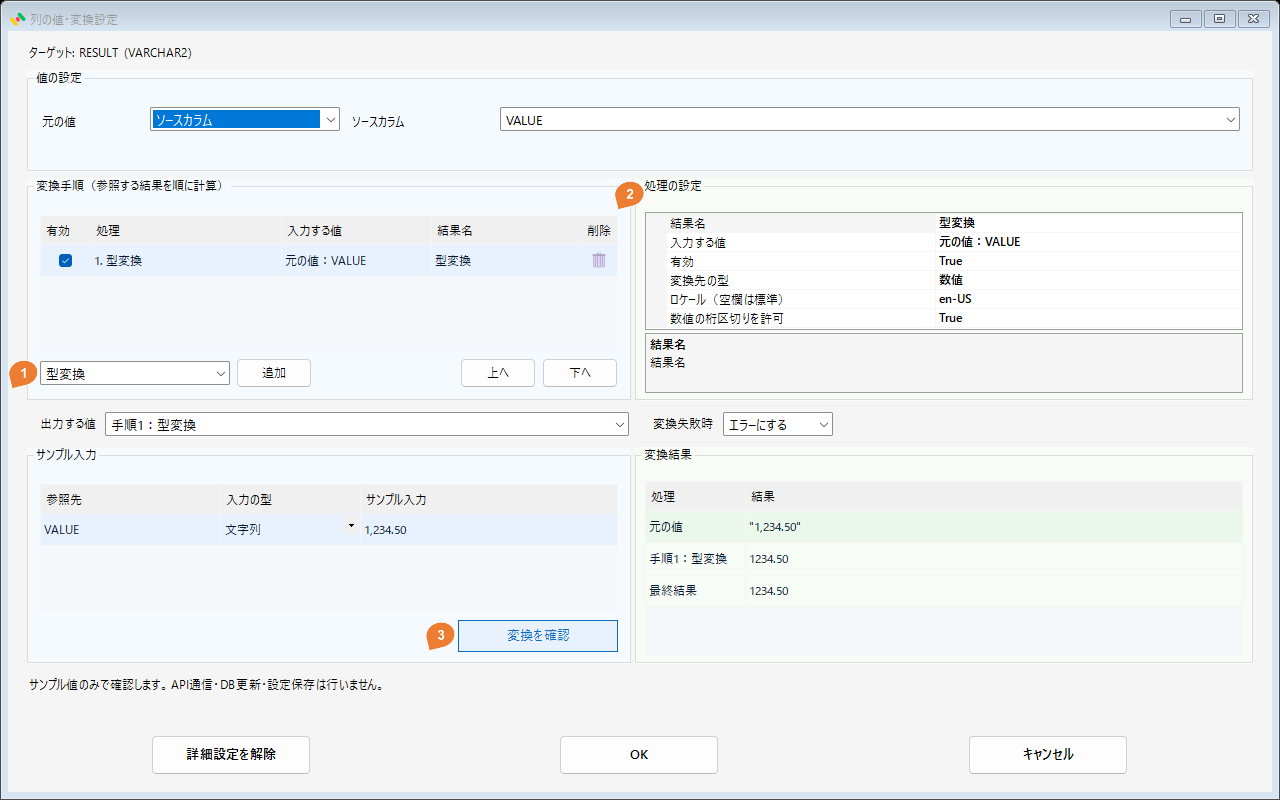
設定方法
「変換先の型」を「数値」、ロケールを en-US、桁区切りを許可する設定をTrueにします。サンプルの入力の型は「文字列」です。
| 設定項目 | 設定例 |
|---|---|
| 変換先の型 | 数値 |
| ロケール(空欄は標準) | en-US |
| 数値の桁区切りを許可 | True |
確認例
| サンプル入力 | 最終結果 |
|---|---|
VALUE = "1,234.50" |
1234.50 |
注意点
文字列・数値・真偽値・日時・NULLを選べます。ロケール空欄は標準形式です。真偽値には true、false、1、0 を使えます。日時型を選ぶと入力書式やタイムゾーンの項目が表示されます。日時を指定書式の文字列にする場合は「日時変換」を使います。
日時変換
日付の書式、時差、日付の加算を設定します。
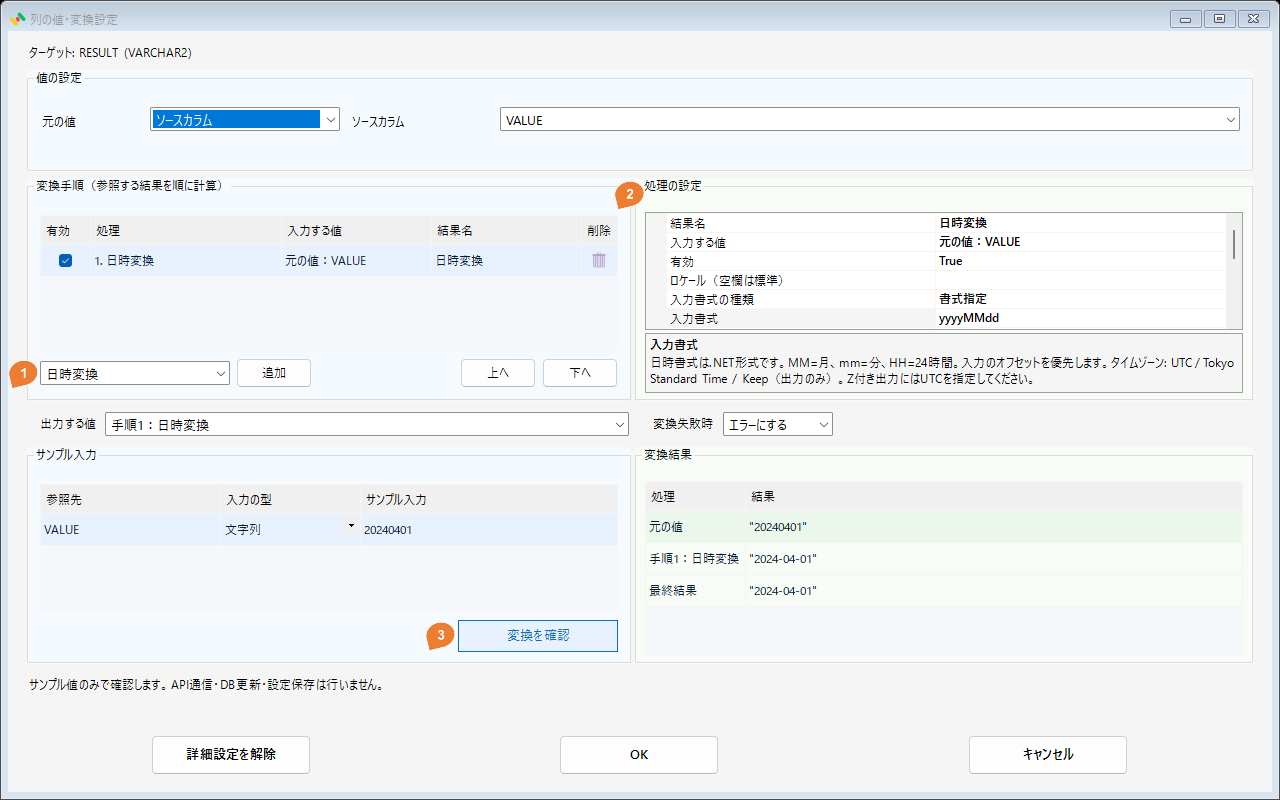
設定方法
入力書式の種類を「書式指定」、入力書式を yyyyMMdd、日付のみをTrueにします。出力方法は「文字列」、出力書式は yyyy-MM-dd にします。
| 設定項目 | 設定例 |
|---|---|
| ロケール(空欄は標準) | 空欄 |
| 入力書式の種類 | 書式指定 |
| 入力書式 | yyyyMMdd |
| 日付のみ | True |
| 入力タイムゾーン | UTC |
| 出力タイムゾーン | Keep |
| 出力方法 | 文字列 |
| 出力書式 | yyyy-MM-dd |
| 加算する年数 | 0 |
| 加算する月数 | 0 |
| 加算する日数 | 0 |
| 加算する時間 | 0 |
| 加算する分数 | 0 |
| 加算する秒数 | 0 |
確認例
| サンプル入力 | 最終結果 |
|---|---|
VALUE = "20240401" |
"2024-04-01" |
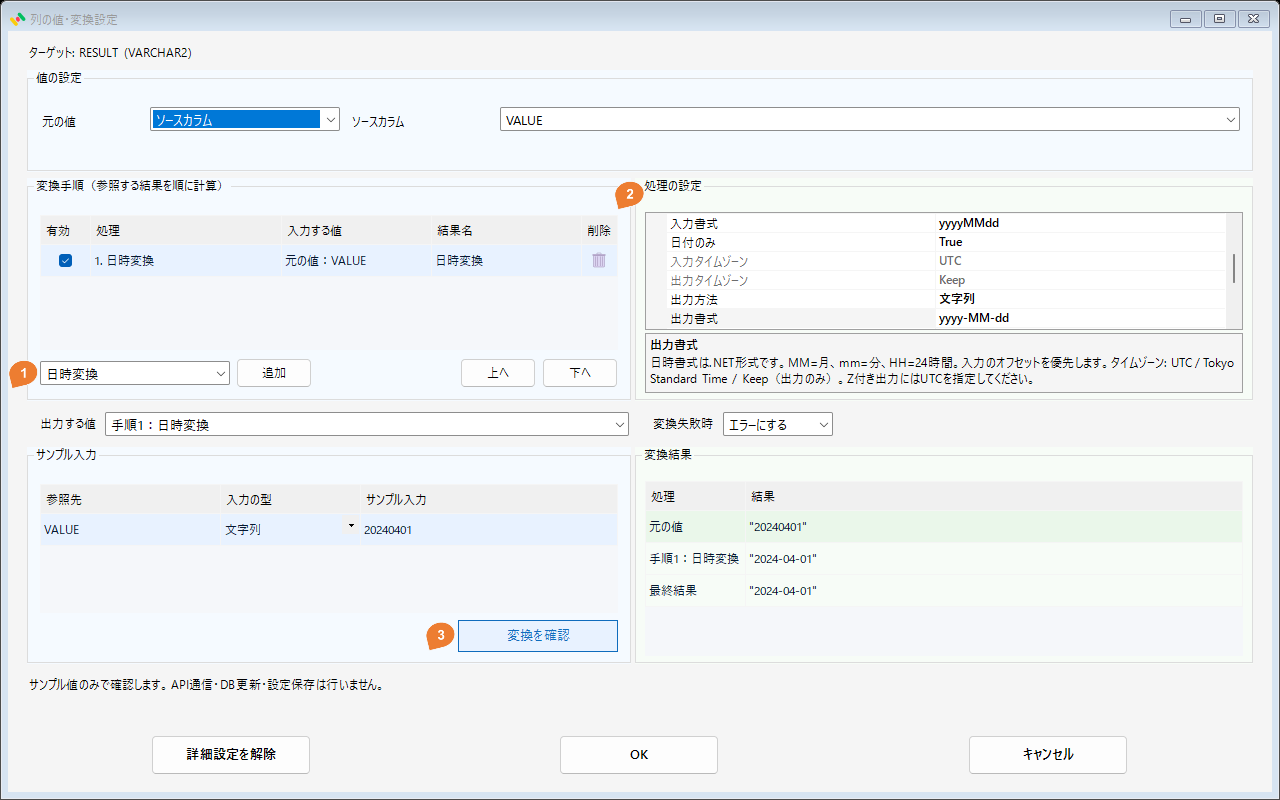
入力と出力の設定は同じ「処理の設定」内にあります。右側をスクロールして出力方法・出力書式を設定します。
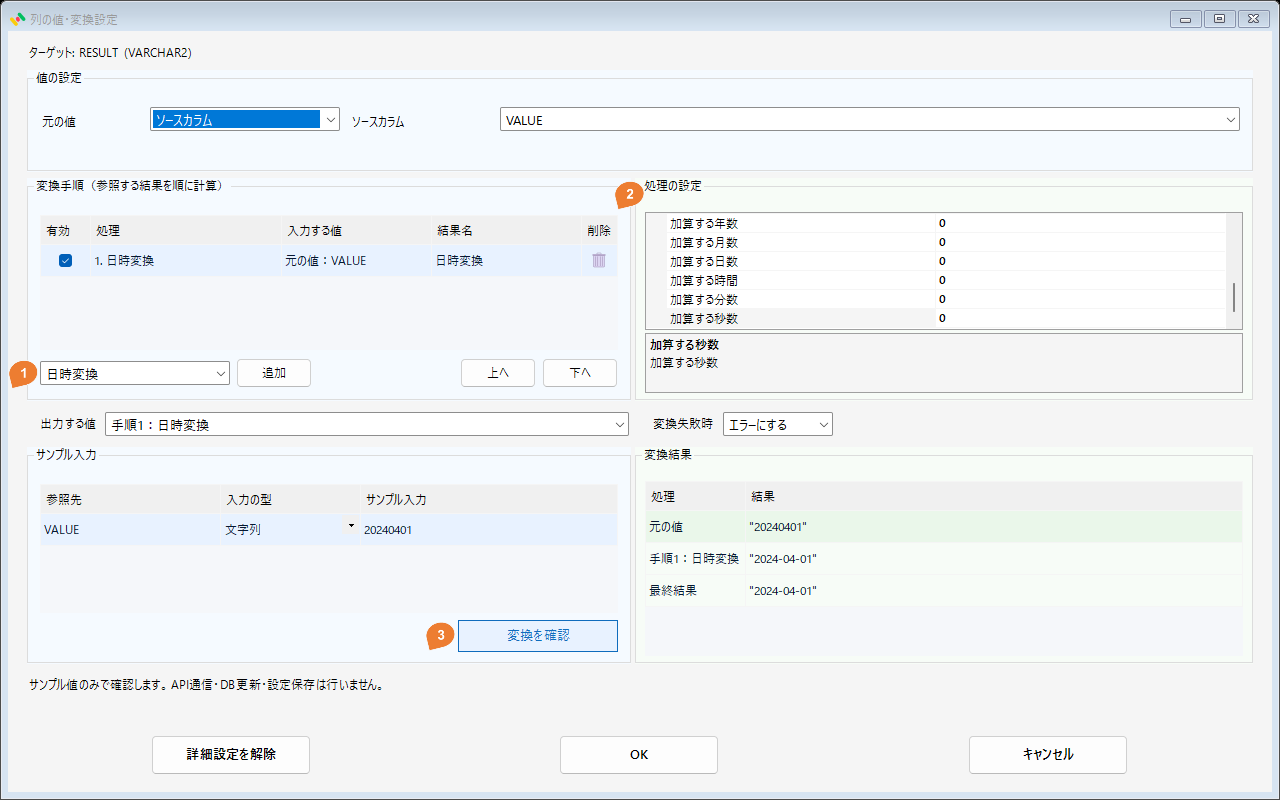
年・月・日・時・分・秒の順で加算し、その後に出力タイムゾーンへ変換します。減算は負数を指定します。例:加算する日数を 1 にすると翌日です。
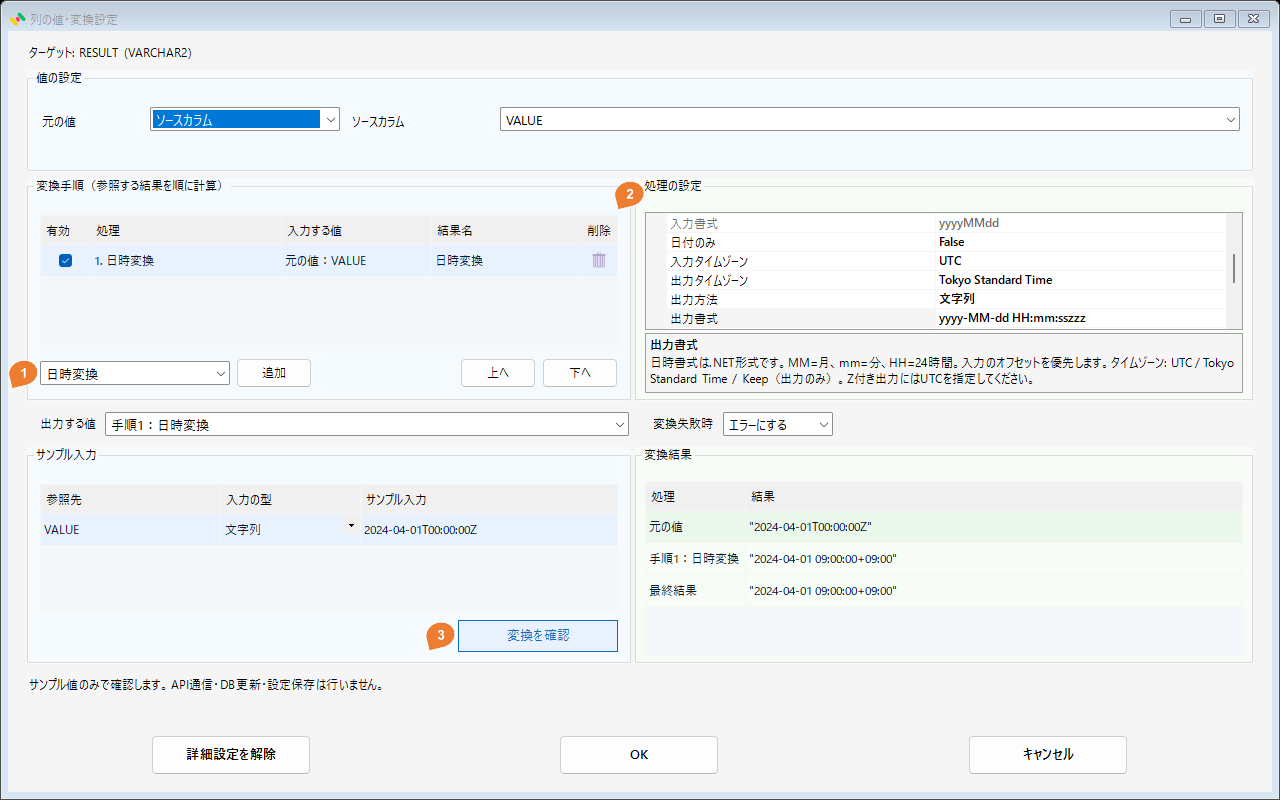
時差変換の例:入力 2024-04-01T00:00:00Z、出力タイムゾーン Tokyo Standard Time、出力書式 yyyy-MM-dd HH:mm:sszzz で 2024-04-01 09:00:00+09:00 になります。入力にZや時差がある場合はその情報を優先し、ない場合に入力タイムゾーンを使用します。Keepは入力の時差を維持します。Zを末尾に付ける出力にはUTCを指定してください。夏時間で存在しない時刻や二通りに解釈できる時刻はエラーです。
注意点
書式の MM は月、mm は分、HH は24時間です。候補以外の書式も入力できます。「日時型」で出力する場合は出力書式を使いません。日付のみでは出力タイムゾーンをKeepにし、時・分・秒の加算は0にします。
四則演算
単価×数量など、二つの値で計算します。
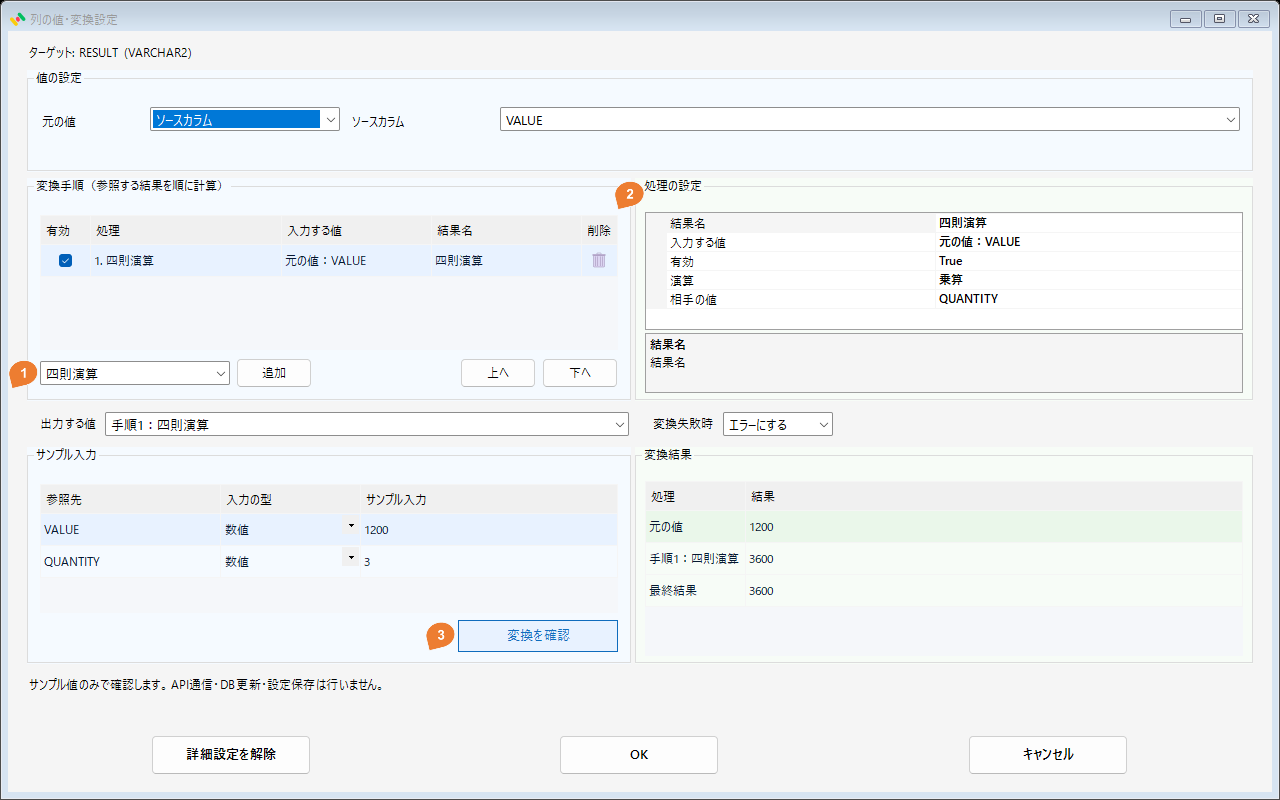
設定方法
元の値VALUEを単価とし、「演算」を「乗算」にします。「相手の値」の「…」で取得方法「ソースカラム」、参照先QUANTITYを選択します。
| 設定項目 | 設定例 |
|---|---|
| 演算 | 乗算 |
| 相手の値 | QUANTITY |
確認例
| サンプル入力 | 最終結果 |
|---|---|
VALUE = 1200QUANTITY = 3 |
3600 |
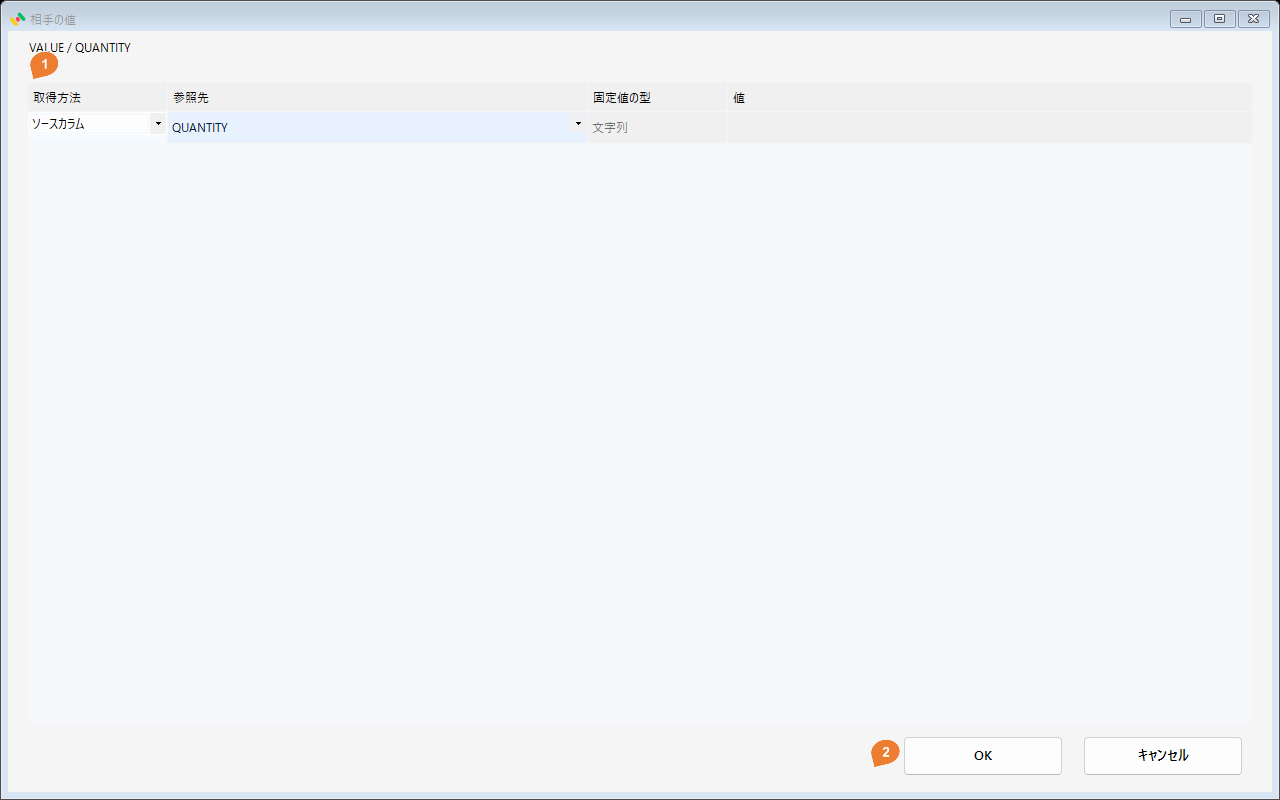
子画面の 1 で取得方法・参照先・固定値の型・値を設定し、2 の「OK」で戻ります。ソースカラムとBIND変数は参照先の一覧から選択します。固定値では参照先を使いません。
注意点
加算・減算・乗算・除算・剰余を選べます。引き算・割り算は「入力する値 − 相手の値」「入力する値 ÷ 相手の値」の順です。NULLを含む計算はNULLです。ゼロによる除算・剰余や数値範囲の超過はエラーになります。
丸め
小数点以下の桁数をそろえて数値を丸めます。
設定方法
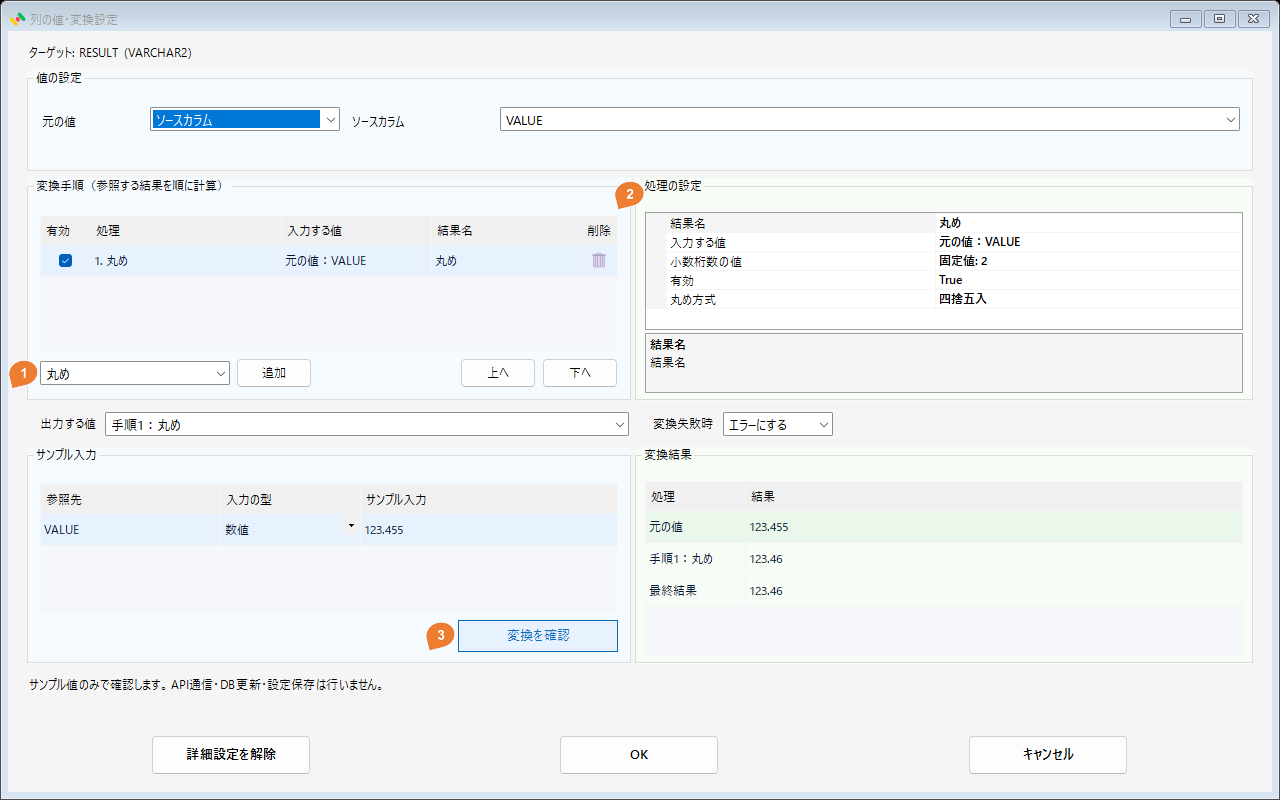
「小数桁数の値」を固定数値2、「丸め方式」を「四捨五入」にします。桁数には列や前の変換結果も使えます。
| 設定項目 | 設定例 |
|---|---|
| 小数桁数の値 | 固定値: 2 |
| 丸め方式 | 四捨五入 |
確認例
| サンプル入力 | 最終結果 |
|---|---|
VALUE = 123.455 |
123.46 |
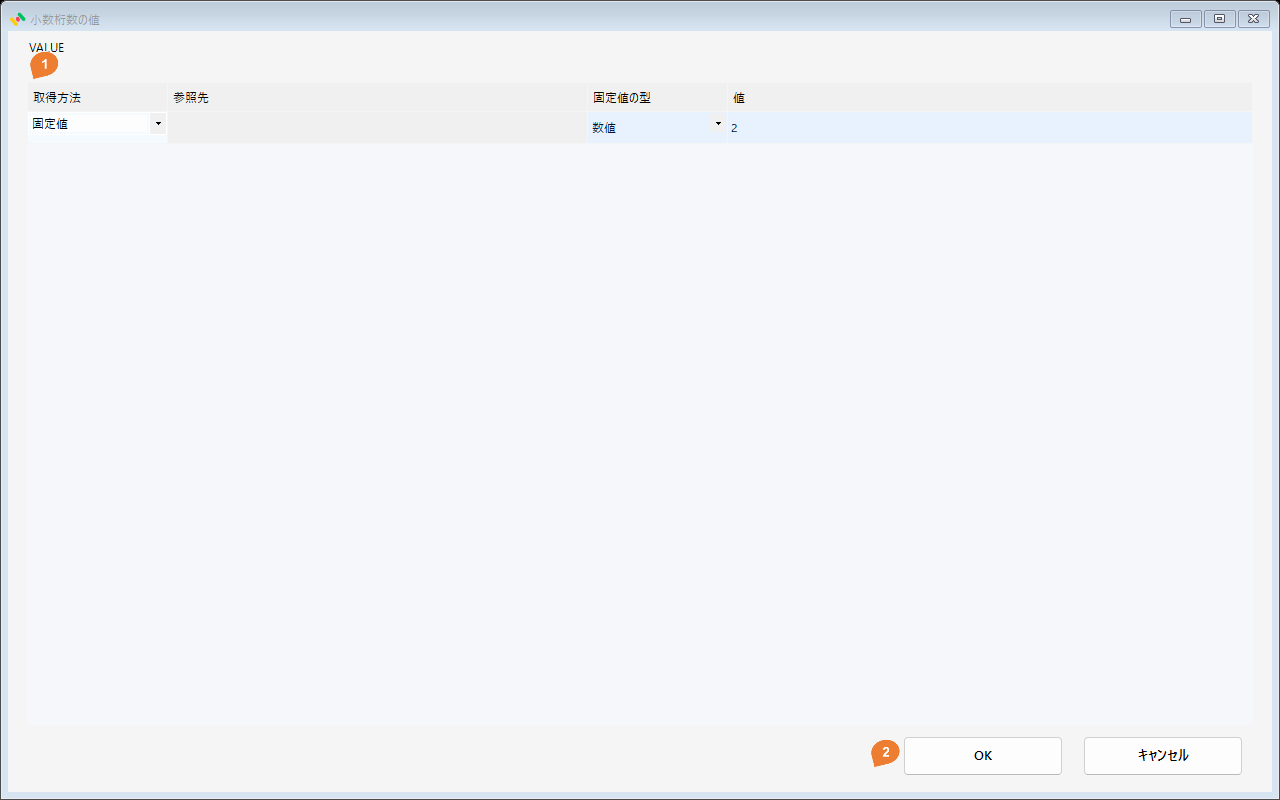
子画面の 1 で取得方法・参照先・固定値の型・値を設定し、2 の「OK」で戻ります。ソースカラムとBIND変数は参照先の一覧から選択します。固定値では参照先を使いません。
注意点
小数桁数は0〜28です。四捨五入は中間値をゼロから遠ざかる方向へ丸めます。偶数丸めは中間値の末尾を偶数にします。例:123.445を2桁にすると、四捨五入は123.45、偶数丸めは123.44です。
切上げ
数値以上で最も小さい整数にします。
設定方法
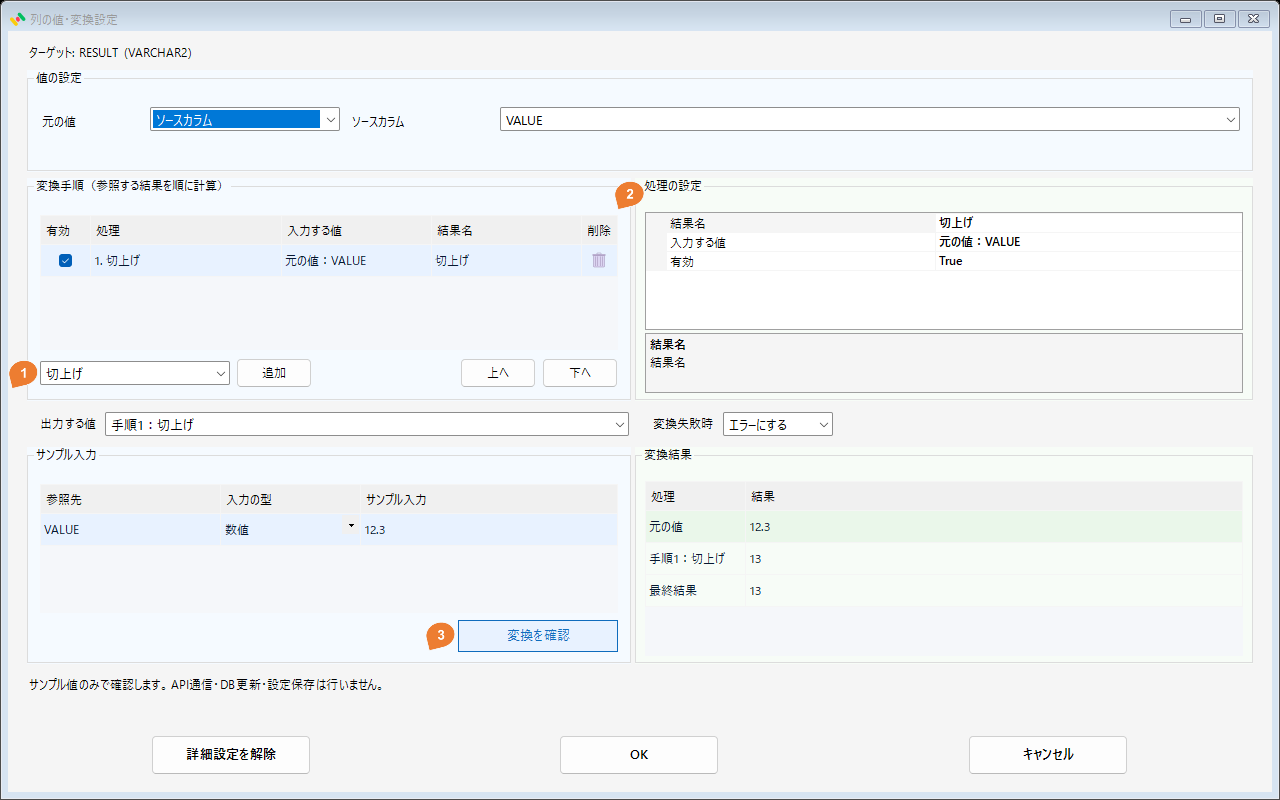
「入力する値」に数値列または計算結果を指定します。切上げ専用の追加オプションはありません。
処理固有の設定項目はありません。入力する値と出力先の手順を確認してください。
確認例
| サンプル入力 | 最終結果 |
|---|---|
VALUE = 12.3 |
13 |
注意点
小数第何位かを指定する処理ではなく、整数への切上げです。負数の -12.3 は -12 です。常に正の無限大方向へ丸めます。
切捨て
数値以下で最も大きい整数にします。
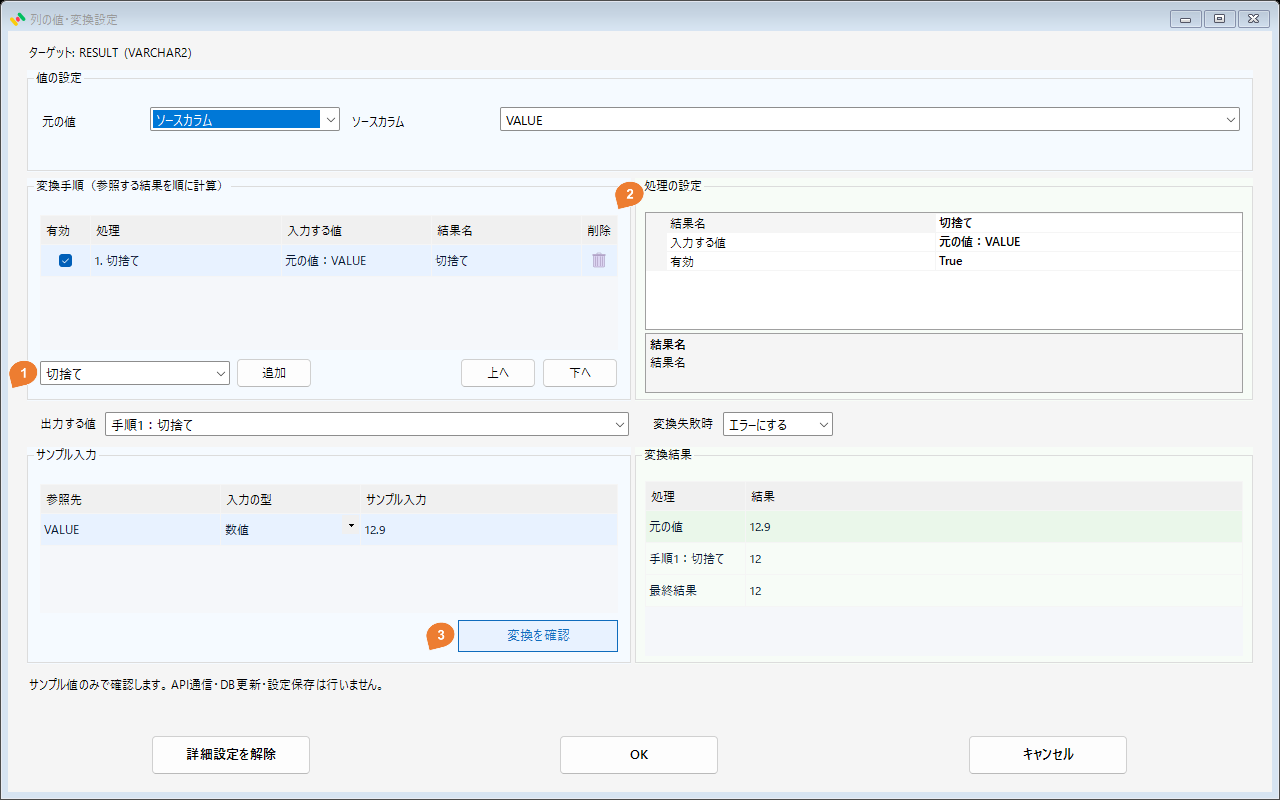
設定方法
「入力する値」に数値列または計算結果を指定します。切捨て専用の追加オプションはありません。
処理固有の設定項目はありません。入力する値と出力先の手順を確認してください。
確認例
| サンプル入力 | 最終結果 |
|---|---|
VALUE = 12.9 |
12 |
注意点
小数部分を単に取り除く処理とは異なり、常に負の無限大方向へ丸めます。負数の -12.3 は -13 です。小数桁数を指定した丸めには「丸め」を使います。
条件による切替
条件によって、出力する値を切り替えます。
設定方法
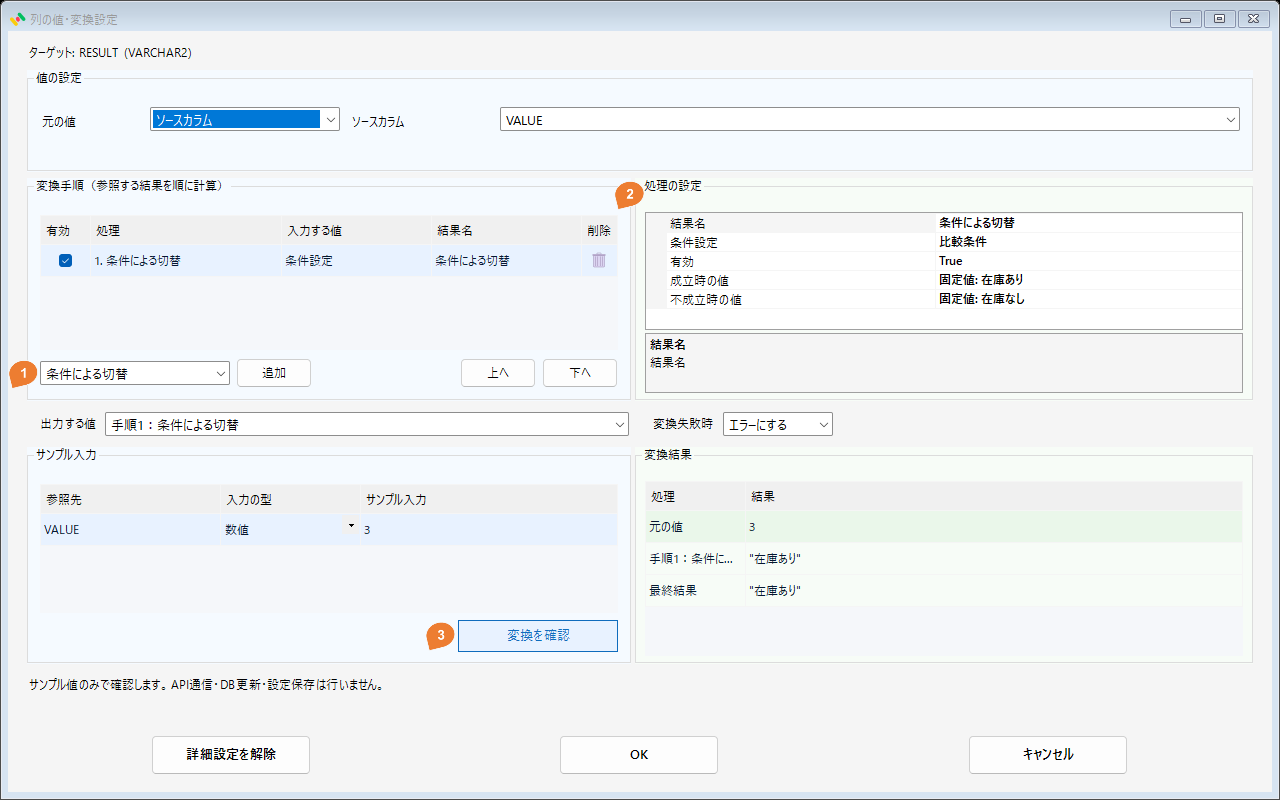
「条件設定」の「…」で左の値を「元の値」、比較方法を「より大きい」、右の値を固定数値0にします。成立時は固定文字列「在庫あり」、不成立時は「在庫なし」にします。
| 設定項目 | 設定例 |
|---|---|
| 条件設定 | 比較条件 |
| 成立時の値 | 固定値: 在庫あり |
| 不成立時の値 | 固定値: 在庫なし |
確認例
| サンプル入力 | 最終結果 |
|---|---|
VALUE = 3 |
"在庫あり" |
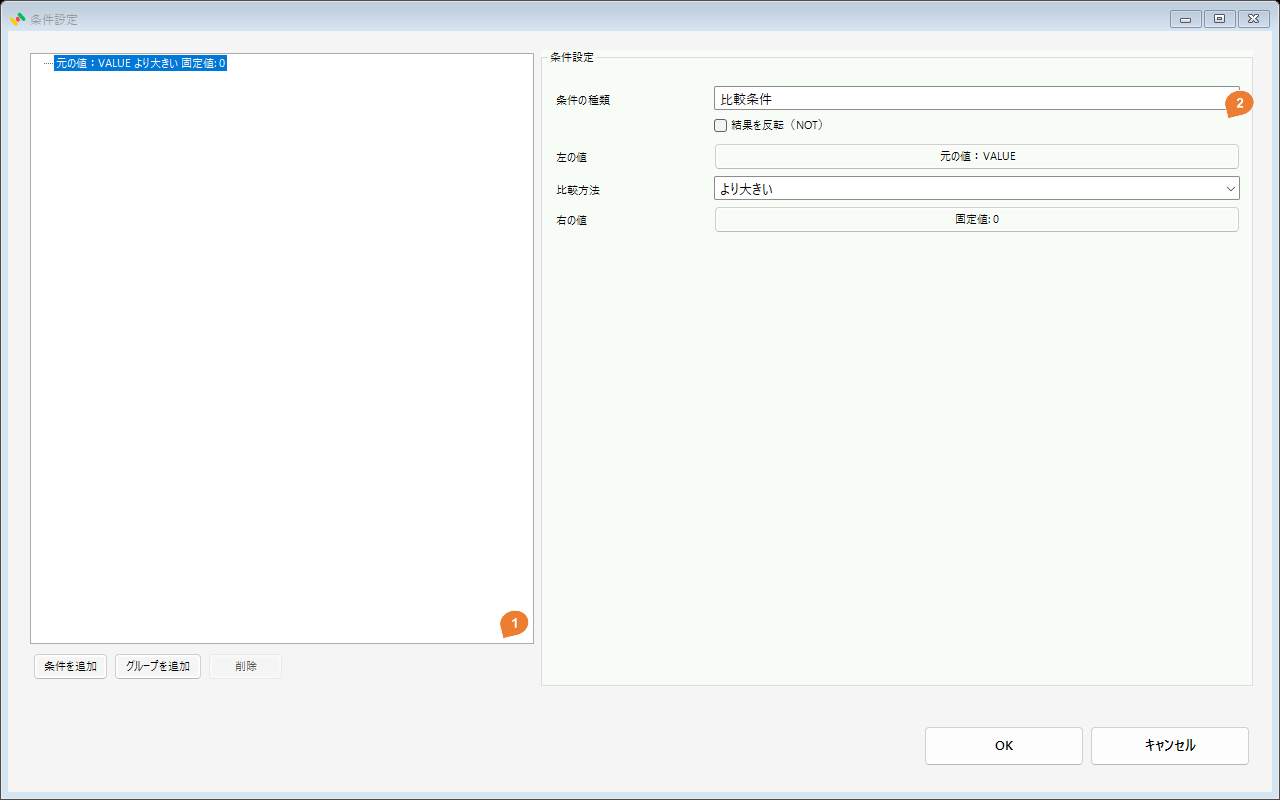
子画面の 1 は条件ツリーです。条件を選び、2 側で条件の種類・左右の値・比較方法・NOTを設定します。グループは「すべて成立(AND)」「いずれか成立(OR)」を選び、子条件を追加します。設定後は「OK」で戻ります。
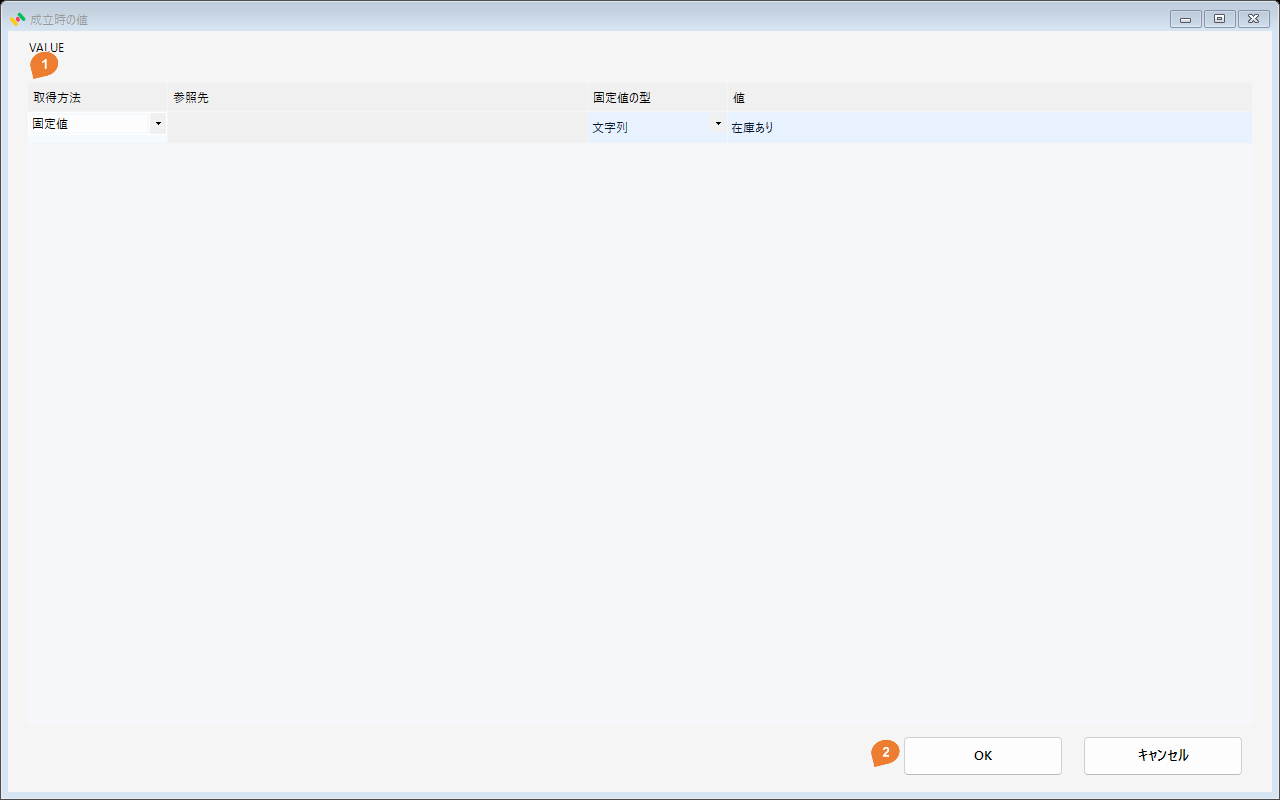
「成立時の値」の「…」で、取得方法「固定値」、型「文字列」、値「在庫あり」を設定します。「不成立時の値」も同じ画面で設定できます。
注意点
成立時・不成立時には固定値、ソース列、BIND変数、元の値、前の変換結果を選べます。実行時は選ばれた側の値だけを評価します。数値として比較する場合、両側の型を数値にしてください。
コード変換
システム間で異なる区分コードを変換します。
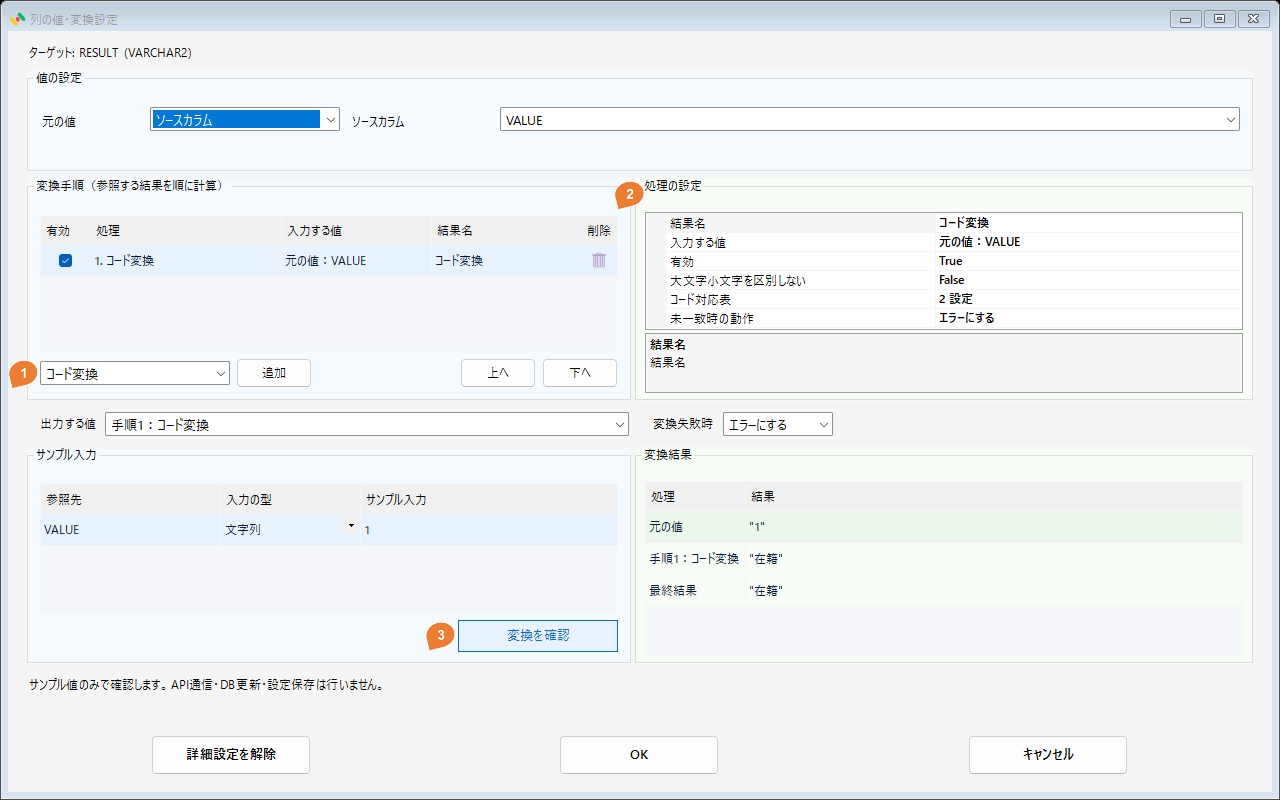
設定方法
「コード対応表」の「…」で、変換前コード1に文字列「在籍」、0に文字列「退職」を割り当てます。「未一致時の動作」で表にない値の扱いを選びます。
| 設定項目 | 設定例 |
|---|---|
| 大文字小文字を区別しない | False |
| コード対応表 | 2 設定 |
| 未一致時の動作 | エラーにする |
確認例
| サンプル入力 | 最終結果 |
|---|---|
VALUE = "1" |
"在籍" |
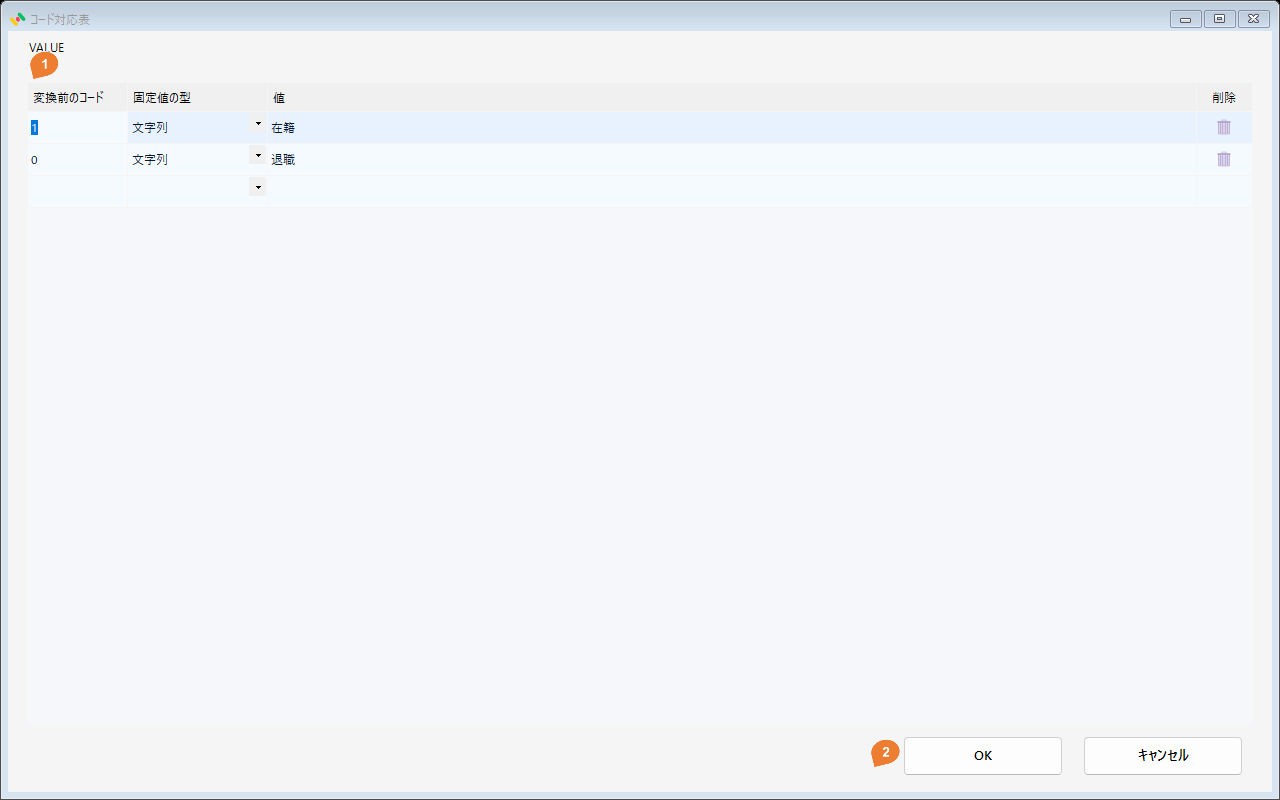
子画面の 1 で変換前のコードと変換後の型・値を設定し、2 の「OK」で戻ります。行の右端のゴミ箱で対応を削除できます。
注意点
未一致時はエラー・元の値を維持・NULL・既定値から選択します。既定値を選ぶと置換後の値を指定できます。変換前コードは重複できません。先頭0が意味を持つコードは入力・対応表とも文字列で扱います。
最初のNULL以外の値
複数の候補から、最初に見つかったNULLでない値を採用します。
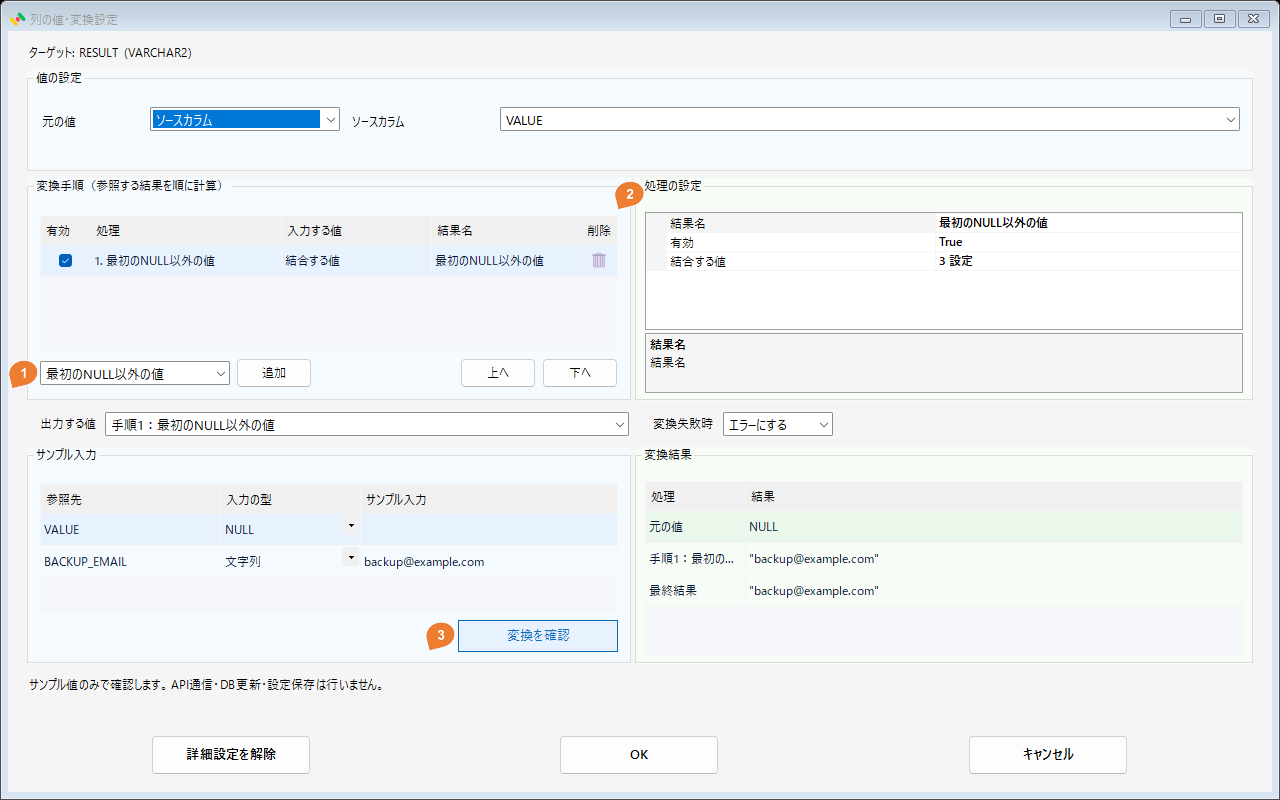
設定方法
「結合する値」の「…」に、VALUE、BACKUP_EMAIL、固定文字列 unknown@example.com の順で候補を並べます。この処理の「結合する値」は候補一覧で、文字列を連結する設定ではありません。
| 設定項目 | 設定例 |
|---|---|
| 結合する値 | 3 設定 |
確認例
| サンプル入力 | 最終結果 |
|---|---|
VALUE = NULLBACKUP_EMAIL = "backup@example.com" |
"backup@example.com" |
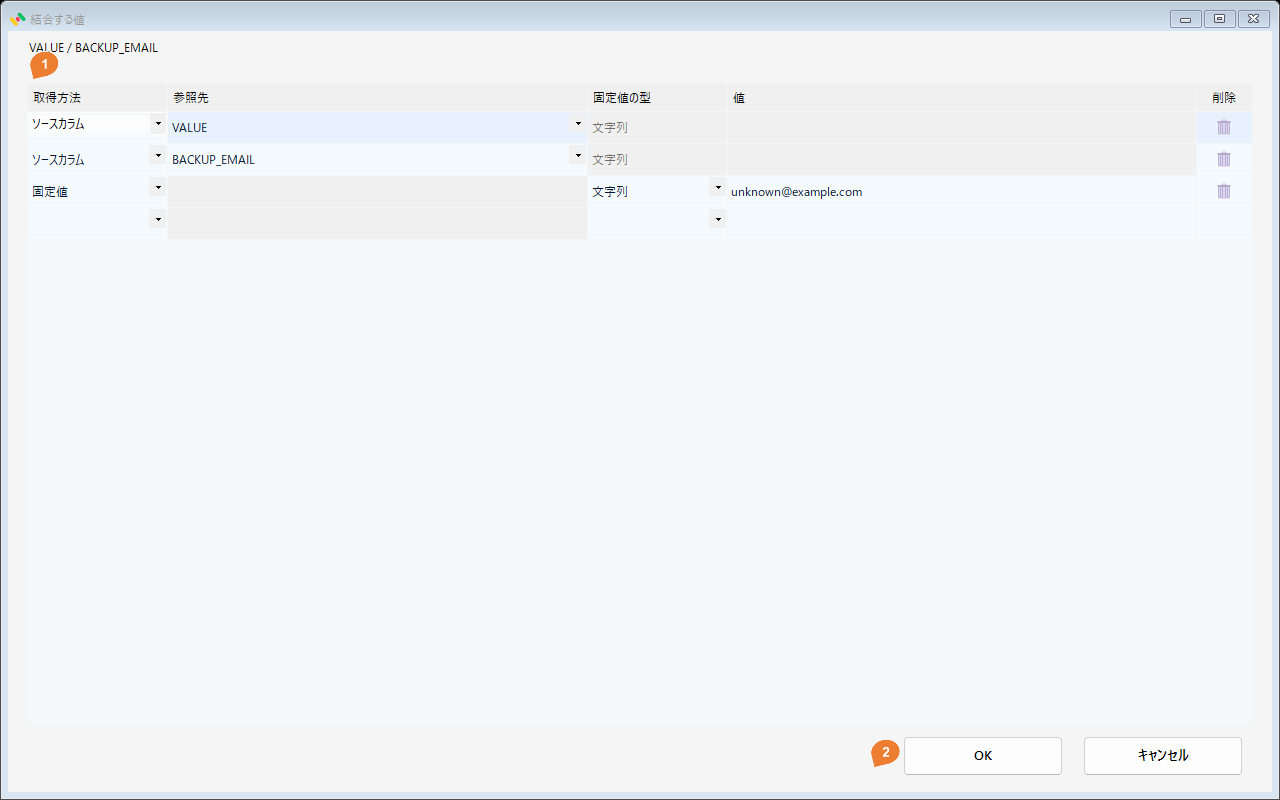
子画面の 1 で取得方法・参照先・固定値の型・値を設定し、2 の「OK」で戻ります。ソースカラムとBIND変数は参照先の一覧から選択します。固定値では参照先を使いません。
注意点
上から順に評価し、最初のNULL以外の値を返します。空文字や空白は有効な候補です。全候補がNULLなら結果もNULLです。文字列だけでなく、数値や前の変換結果も候補にできます。
条件判定
条件の成立・不成立を真偽値として出力します。
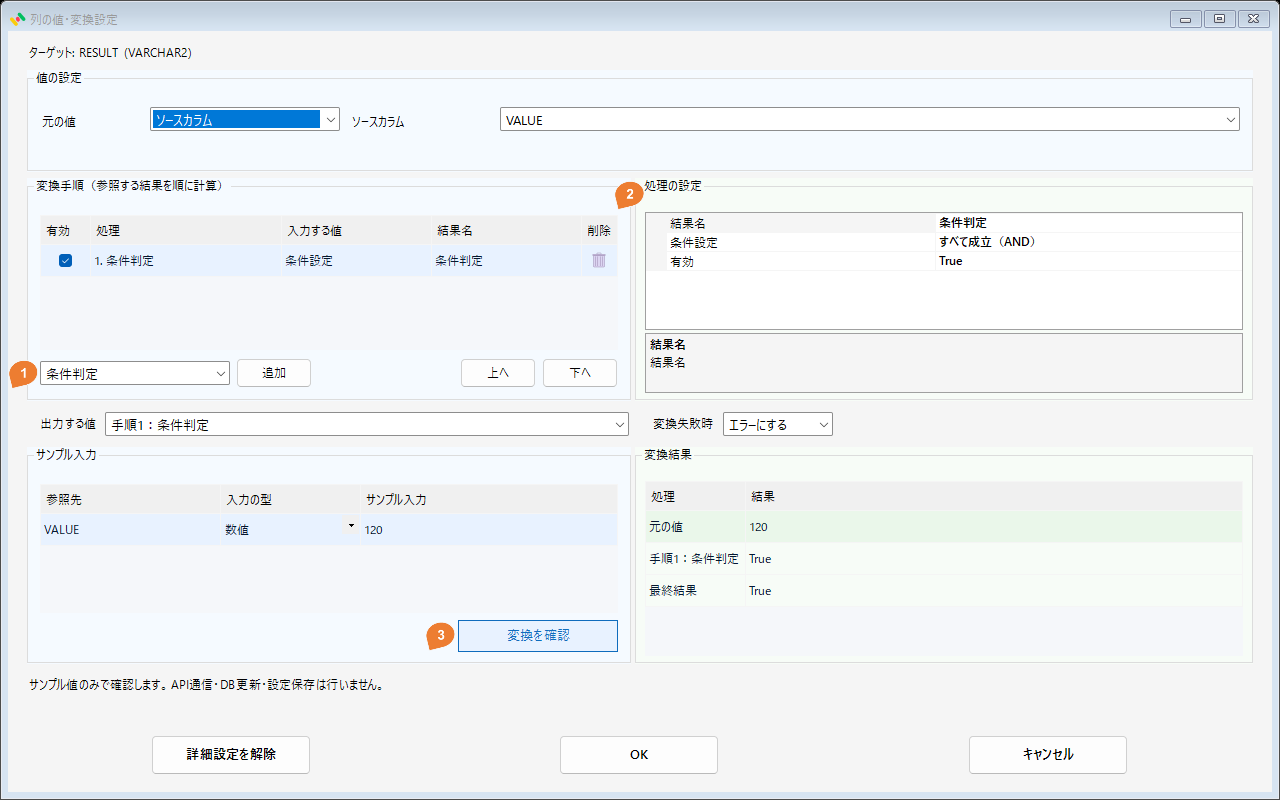
設定方法
「条件設定」の「…」で「すべて成立(AND)」を選び、元の値が100以上、かつ200未満になる二つの比較条件を設定します。
| 設定項目 | 設定例 |
|---|---|
| 条件設定 | すべて成立(AND) |
確認例
| サンプル入力 | 最終結果 |
|---|---|
VALUE = 120 |
True |
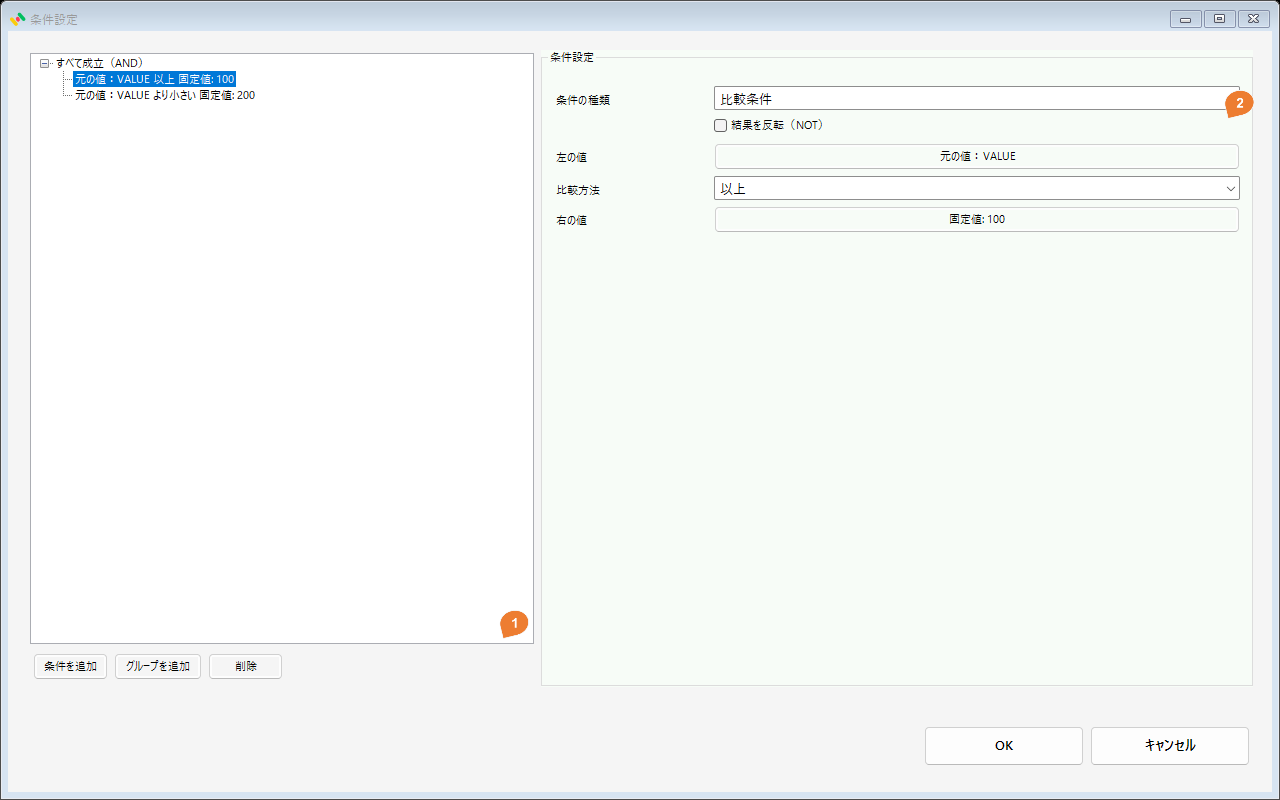
子画面の 1 は条件ツリーです。条件を選び、2 側で条件の種類・左右の値・比較方法・NOTを設定します。グループは「すべて成立(AND)」「いずれか成立(OR)」を選び、子条件を追加します。設定後は「OK」で戻ります。
注意点
結果は文字列ではなく真偽値です。「条件による切替」のような成立時・不成立時の値は設定しません。条件グループのAND・OR、結果の反転NOTも使えます。後の手順でこの真偽値を参照することもできます。
マスキング
名前・電話番号・コードなどの一部または全体を、指定した文字で隠します。
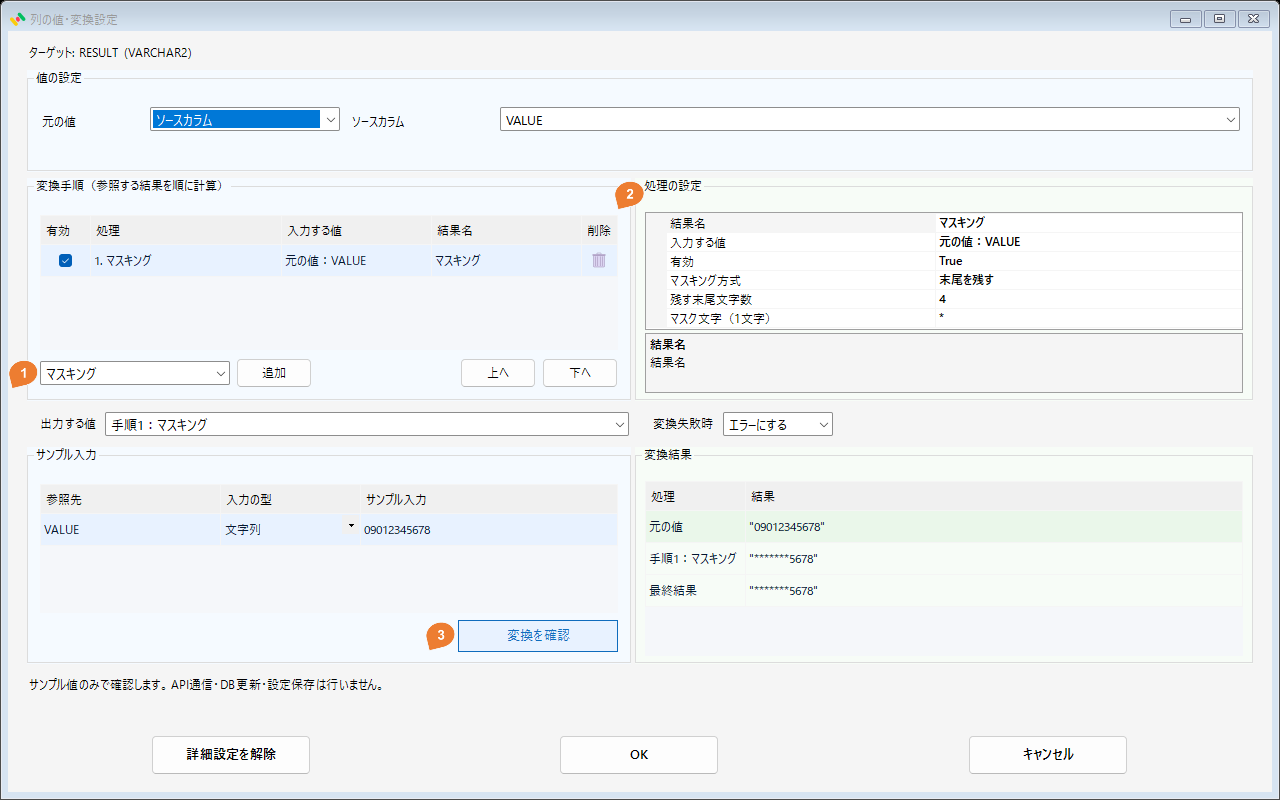
設定方法
「マスキング方式」を「末尾を残す」、「残す末尾文字数」を4、「マスク文字(1文字)」を * にします。先頭を残す場合は「先頭を残す」、両端を残す場合は「先頭と末尾を残す」を選びます。必要な文字数欄だけが表示されます。
| 設定項目 | 設定例 |
|---|---|
| マスキング方式 | 末尾を残す |
| 残す末尾文字数 | 4 |
| マスク文字(1文字) | * |
確認例
| サンプル入力 | 最終結果 |
|---|---|
VALUE = "09012345678" |
"*******5678" |
注意点
初期値は「全体を隠す」と * です。残す文字数は0以上です。残す文字数の合計が入力文字数以上なら全体を隠します。NULLと空文字はそのままです。文字数はUnicodeコードポイント単位で、サロゲートペアは分断しません。結合文字は別コードポイントとして数えます。マスク文字は左埋め・右埋めと同じ1文字制限で、サロゲートペアは指定できません。
| 方式 | 入力 | 出力 |
|---|---|---|
| 全体を隠す | 山田太郎 |
**** |
| 先頭2文字を残す | AB123456 |
AB****** |
| 末尾4文字を残す | 09012345678 |
*******5678 |
| 先頭1文字・末尾2文字を残す | abcdef |
a***ef |
| 短い入力:末尾4文字を残す設定 | 123 |
*** |
残す文字数が入力の長さ以上の場合
エラーにせず、入力全体をマスクします。入力文字数と同じ場合も全体が対象です。「変換失敗時」の処理には進みません。例えば入力が 12345、マスク文字が * の場合は次の結果になります。
| 設定 | 出力 |
|---|---|
| 先頭2文字を残す | 12*** |
| 先頭4文字を残す | 1234* |
| 先頭5文字を残す(同じ長さ) | ***** |
| 先頭56文字を残す(入力長を超える) | ***** |
| 先頭1文字・末尾4文字を残す(合計5文字) | ***** |
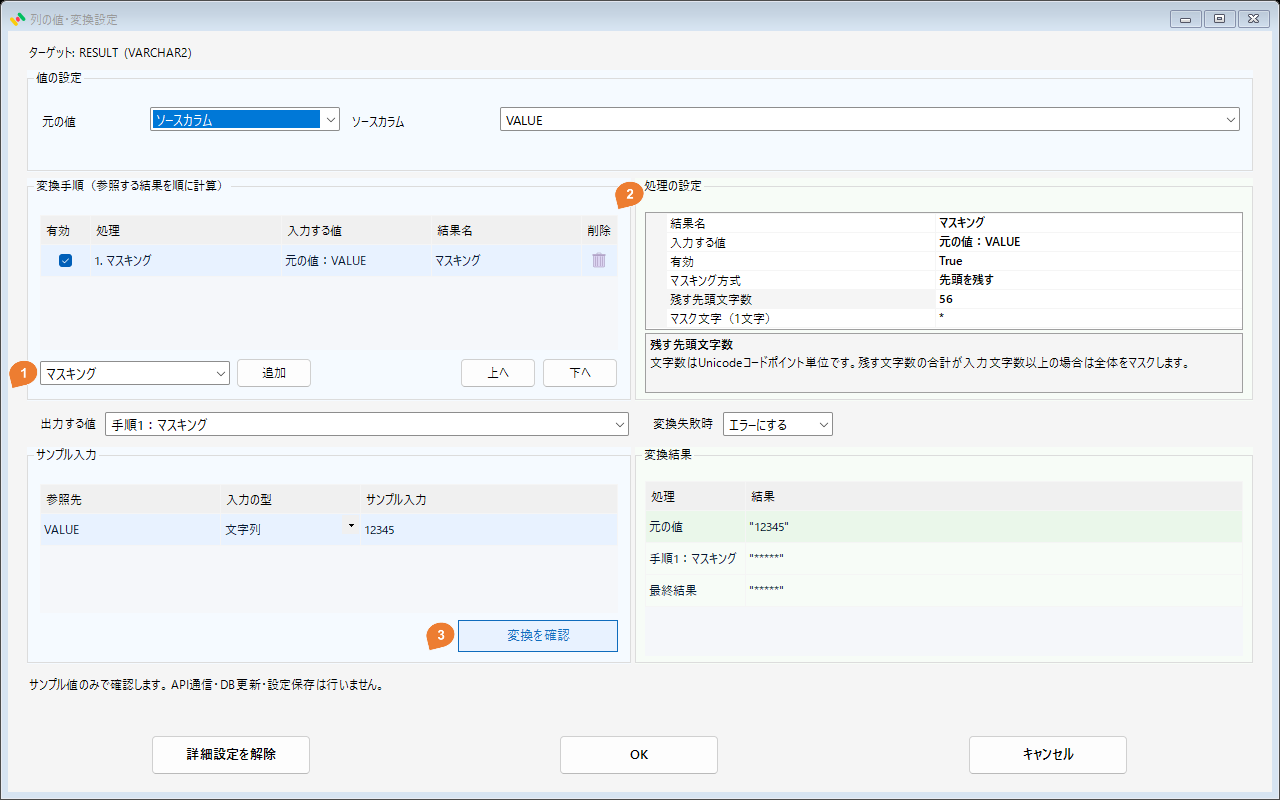
「先頭と末尾を残す」では、両方の文字数の合計で判定します。短いデータでも元の値が全体表示されないようにするための動作です。
ハッシュ化
入力を固定長のハッシュ文字列へ変換し、同じ値を照合するための識別子にします。
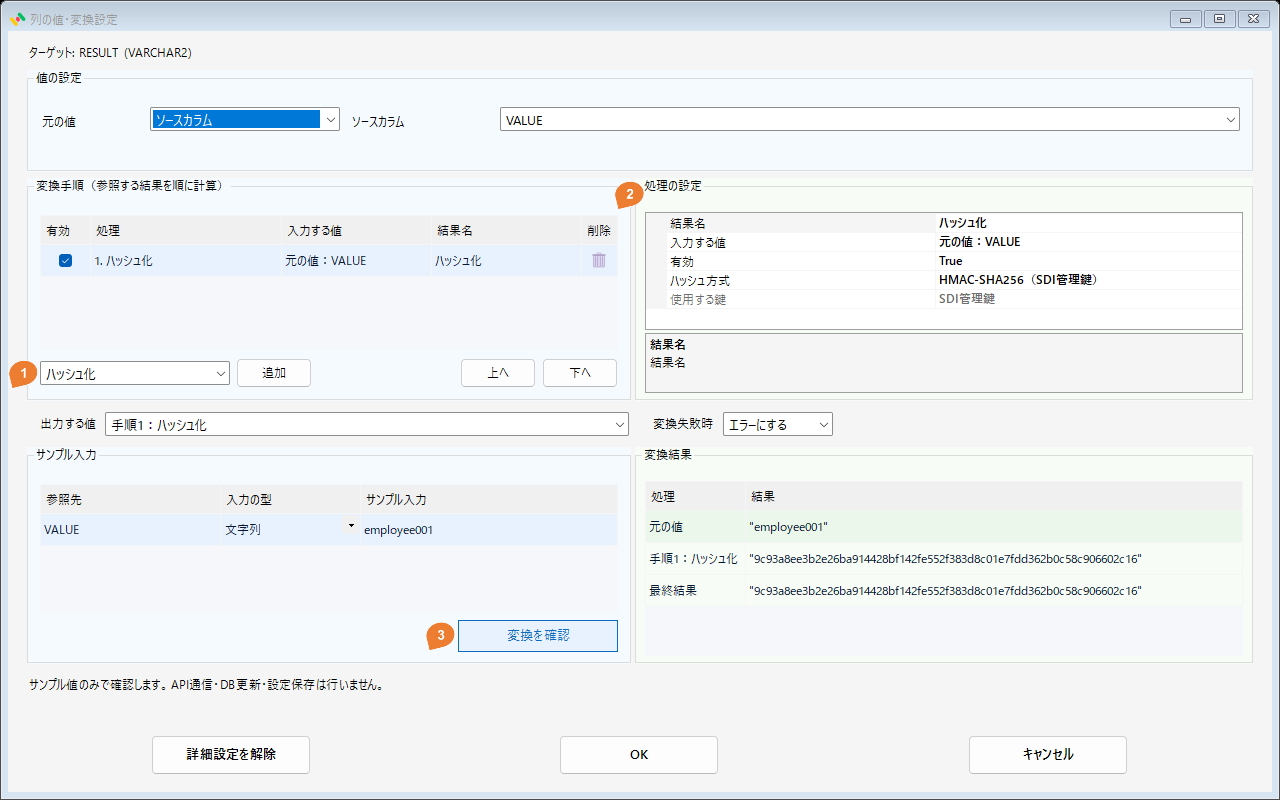
設定方法
「ハッシュ方式」を「HMAC-SHA256(SDI管理鍵)」にします。「使用する鍵」は「SDI管理鍵」で固定され、鍵の追加登録や入力は不要です。鍵なしの計算には「SHA-256(鍵なし)」を選びます。
| 設定項目 | 設定例 |
|---|---|
| ハッシュ方式 | HMAC-SHA256(SDI管理鍵) |
| 使用する鍵 | SDI管理鍵 |
確認例
| サンプル入力 | 最終結果 |
|---|---|
VALUE = "employee001" |
"9c93a8ee3b2e26ba914428bf142fe552f383d8c01e7fdd362b0c58c906602c16" |
注意点
UTF-8で計算し、小文字の16進数64文字を返します。NULLはNULL、空文字は空文字のハッシュになります。入力の空白や大文字小文字は変更しません。必要なら前の手順で整形してください。保存先は64文字以上の文字列列にします。HMACの結果は利用するSDI設定に依存し、掲載画像はサンプル環境の結果です。単純なSHA-256では候補値から結果を照合できます。
ハッシュ方式の選び方
| 方式 | 計算に使うもの | 同じ入力の結果 | 主な用途 |
|---|---|---|---|
| HMAC-SHA256(SDI管理鍵) | 入力値とSDI内部から導出した鍵 | 同じSDI設定なら同じ | 社員番号などの秘匿・照合 |
| SHA-256(鍵なし) | 入力値だけ | SDI環境が違っても同じ | 他システムと共通のハッシュ値による照合 |
どちらの方式も、ハッシュ用の鍵を追加登録する操作は不要です。 HMAC-SHA256は既存のSDI管理鍵の仕組みを利用します。社員番号や電話番号などを秘匿する場合は、初期値のHMAC-SHA256を選びます。SHA-256では、候補となる元の値をハッシュ化して結果を照合できます。
鍵なしSHA-256を試す
「ハッシュ方式」を「SHA-256(鍵なし)」に変更します。「使用する鍵」は表示されなくなります。サンプル入力の型を「文字列」、値を abc にし、「変換を確認」をクリックします。
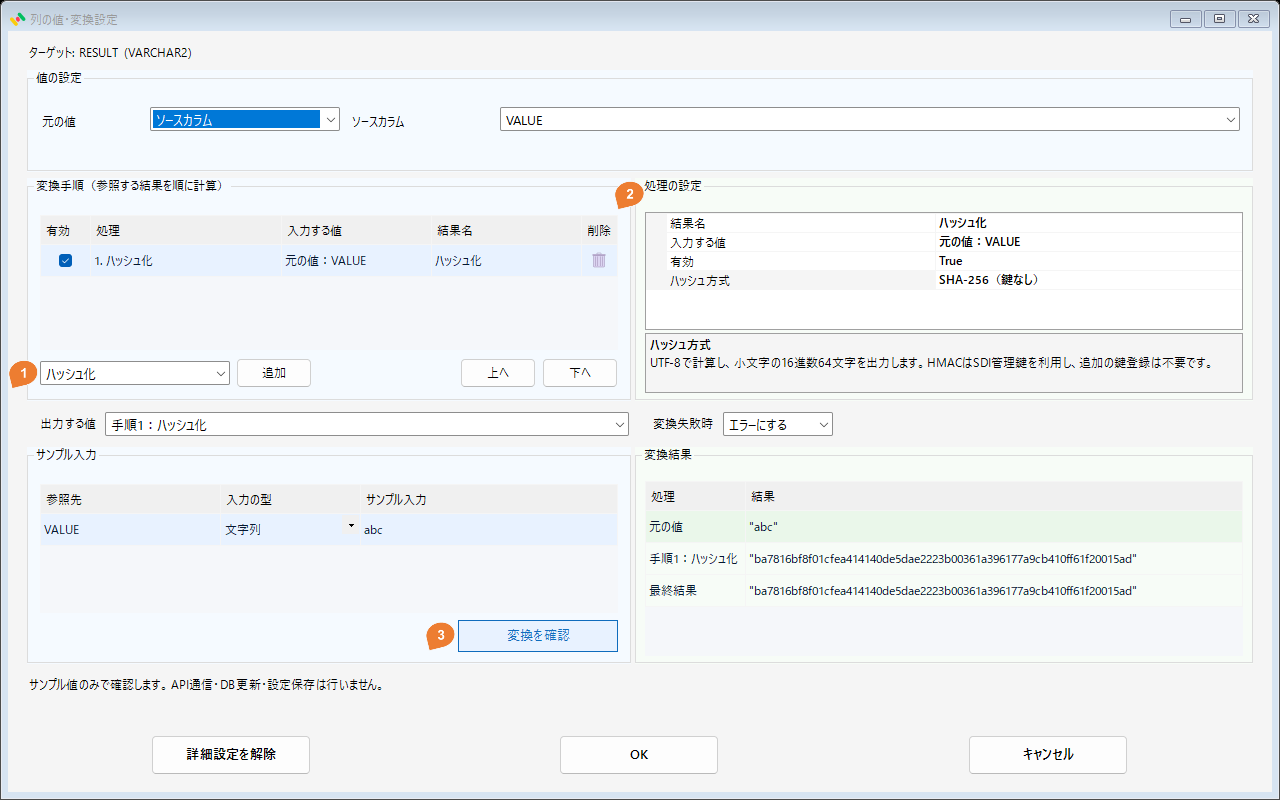
| サンプル入力 | 結果 |
|---|---|
abc |
ba7816bf8f01cfea414140de5dae2223b00361a396177a9cb410ff61f20015ad |
同じ文字列を同じUTF-8で計算する場合、この結果はどのSDI環境でも同じです。
出力の長さと保存先の列
両方式とも、入力の長さに関係なく小文字の16進数64文字を出力します。 短い入力は長くなり、64文字より長い入力は短くなります。
| 入力 | ハッシュ出力の長さ |
|---|---|
社員番号 E001:4文字 |
64文字 |
| 電話番号:11文字 | 64文字 |
| 説明文:1000文字 | 64文字 |
保存先には64文字以上を保存できる文字列列を用意します。Oracleなら VARCHAR2(64 CHAR) が一例です。SDIはハッシュを列長に合わせて切り詰めません。NULLはNULLのまま、空文字は64文字のハッシュ値になります。
複数Mapping・複数サーバーで同じ結果を使う
同一のSDI設定を共有し、同じ入力・同じ変換設定を使用する場合は、別Mappingや別サーバーでも同じ結果になります。各サーバーでは、共有するSDI設定に対して既存の管理鍵登録を行います。SDI設定を新しく作り直した場合は、ハッシュ結果が変わることがあります。
同じ管理鍵を入力しただけでは、別々に新規作成したSDI環境の結果が一致するとは限りません。照合に使う場合は、同じSDI設定を共有または移行して利用してください。画面のHMAC出力例はサンプル環境の結果のため、ご利用環境の結果とは異なる場合があります。
設定の保存と鍵を利用できない場合
Mappingには方式・鍵の参照元・導出バージョンだけを保存し、鍵本体は保存しません。HMACで鍵を利用できない場合は実行開始前にエラーにし、「変換失敗時」のNULL・既定値へは切り替えません。ハッシュから元の値へ戻す機能や、一意性の保証はありません。
複数の列を別々に変換して結合する
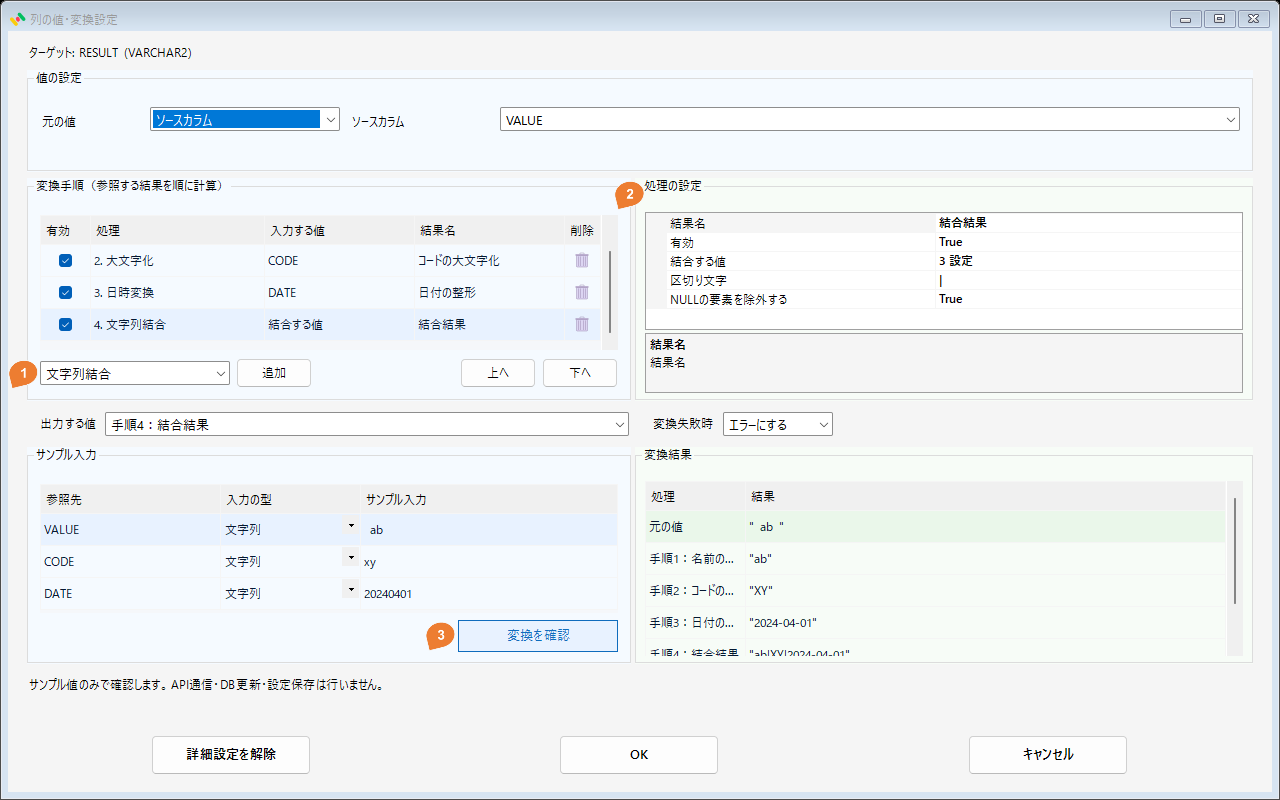
次の4手順を作ります。手順1〜3の「入力する値」をそれぞれソース列にするため、途中の結果を上書きせず個別に作成できます。
| 手順 | 入力する値 | 処理 | 結果 |
|---|---|---|---|
| 1 | VALUE = " ab " |
空白除去 | "ab" |
| 2 | CODE = "xy" |
大文字化 | "XY" |
| 3 | DATE = "20240401" |
日時変換 | "2024-04-01" |
| 4 | 手順1・2・3の結果 | 文字列結合、区切り文字 | |
"ab|XY|2024-04-01" |
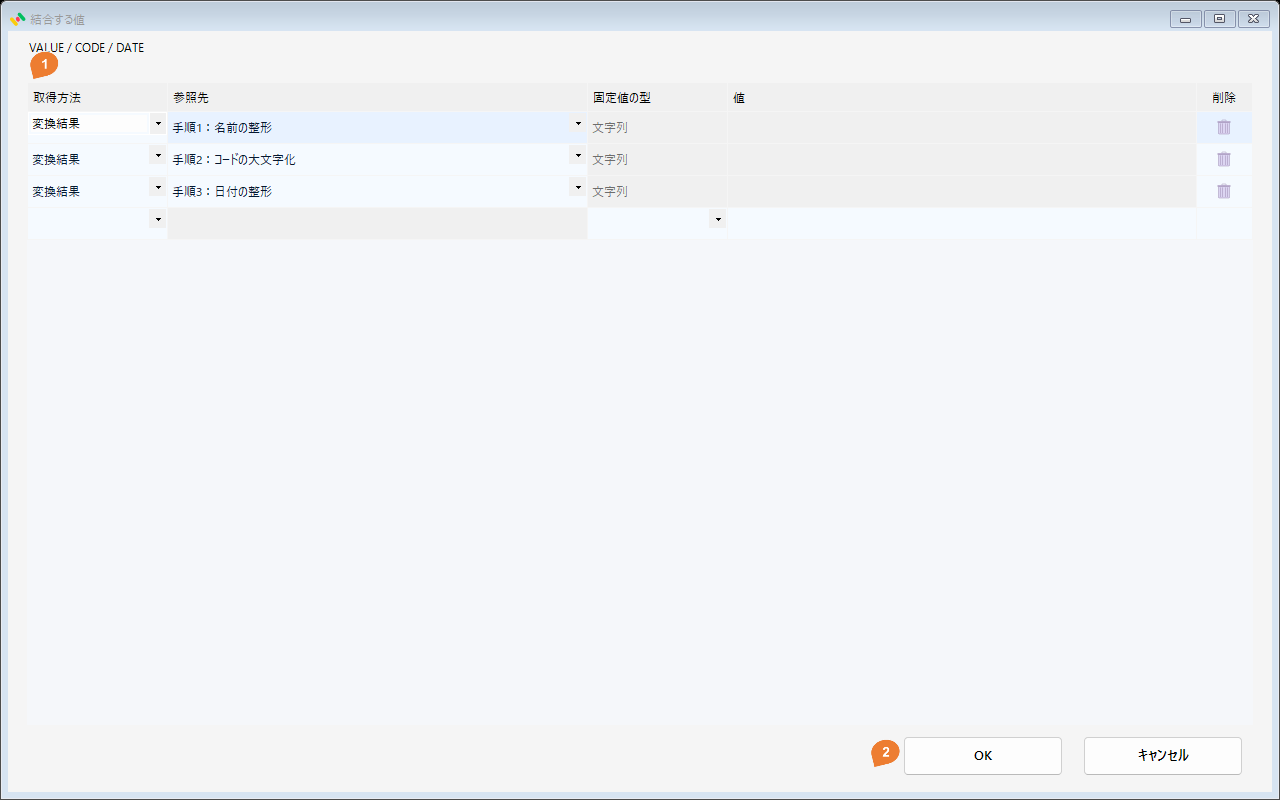
手順4の「結合する値」で、取得方法を「変換結果」にし、参照先に手順1・2・3を順に選びます。「出力する値」を手順4にして「変換を確認」を実行します。
参照できるのは、その手順より前にある有効な手順です。出力や他の手順から使われていない結果は「未使用」と表示されます。必要な結果と参照先だけが計算されます。別のターゲット列の変換結果は参照しません。